vivo X500 Pro Max 開箱與日常使用心得:10/30 上市記者會現場直擊、星空灰 16GB+512GB 外觀手感、6.85 吋 2K 144Hz 螢幕、天璣 9600 Pro 跑分、7800mAh 續航與日常使用體驗。
vivo X500 Pro Max 開箱評測:星空灰 16+512 自費上手,影像旗艦的日常表現如何?
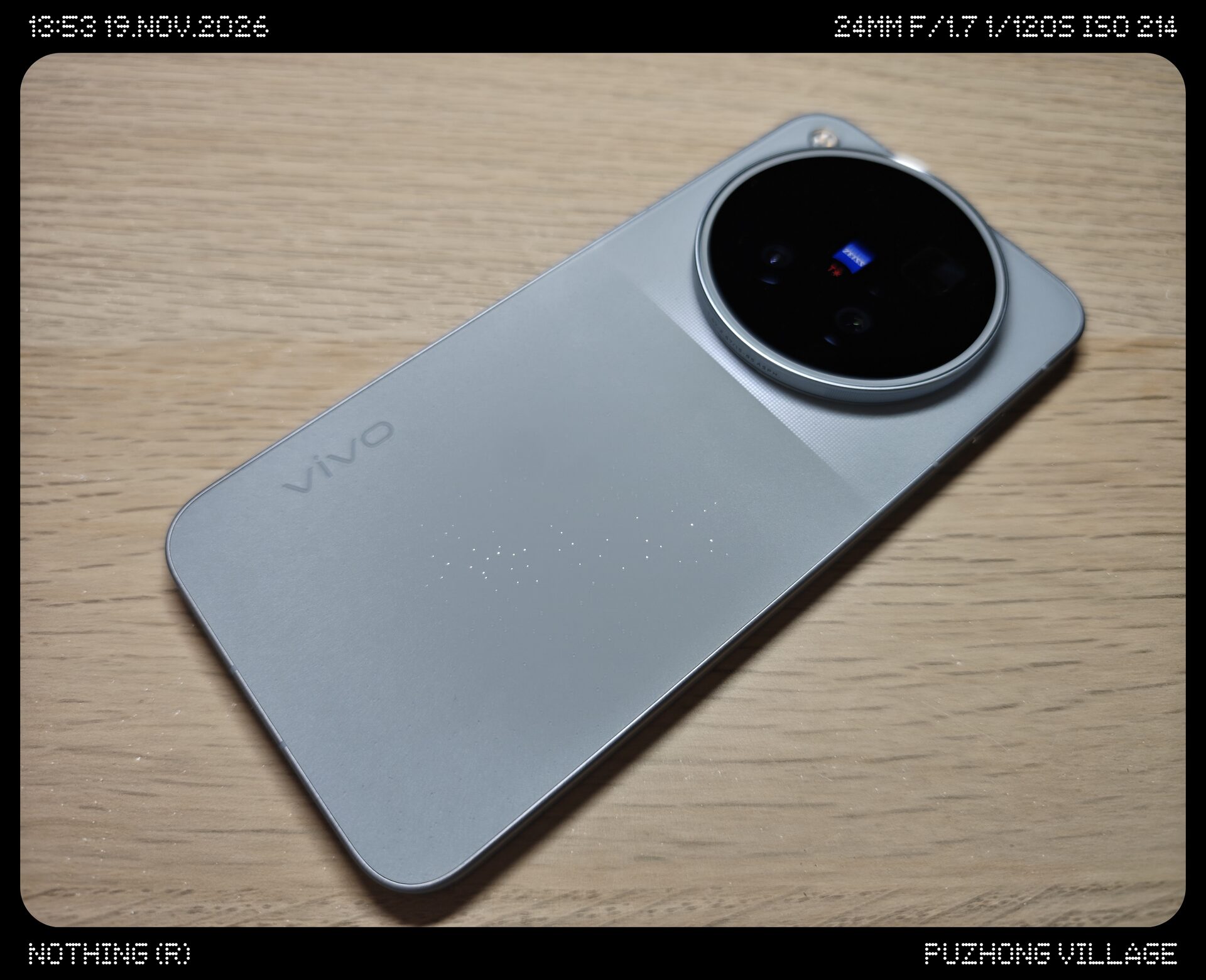
▲ vivo X500 Pro Max 星空灰
前言
在評測過 iQOO Z11 與 vivo Watch GT 2、vivo Buds Pro 之後,這次終於輪到 vivo 自家的年度影像旗艦:vivo X500 Pro Max。
10/30 我受邀參加了 vivo X500 系列的新品上市記者會,在現場近距離看到 X500 Pro Max 實機,以及這次主打的 2 億畫素蔡司 APO 超級長焦與蔡司增距鏡。之後我也在 vivo 官方商城自費入手了一台 星空灰 16GB + 512GB。
這篇是 X500 Pro Max 系列文章的第一篇,主要會分享開箱、外觀手感、螢幕、效能跑分、續航充電,以及這段時間的日常使用心得。為了讓跑分盡量反映手機最原始的狀態,這篇所有的效能測試,都是在手機剛開機、尚未轉移任何個人資料的乾淨狀態下進行的。
本篇使用的 vivo X500 Pro Max 為我自費購入,並非廠商提供或業配合作,文中所有心得皆為個人實際使用後的感受。
還沒看過 iQOO Z11 的上手體驗文章看這邊
-> 電量焦慮可以退場了?iQOO Z11 開箱:9020mAh、144Hz 與全天候電力怪獸還沒看過 vivo Watch GT 2 & vivo Buds Pro 的上手體驗文章看這邊
-> 手腕上的精緻,雙耳中的純淨:vivo Watch GT 2 & vivo Buds Pro 全天候穿戴體驗
vivo X500 系列上市記者會
10/30 這天,vivo 正式在台推出 X500 系列,同步登場的還有摺疊旗艦 X Fold6。這次 vivo 找來品牌影像大使周杰倫,以「蔡司電影感.創作無界」作為主題,整場記者會的重點也很明確:逆光、夜景與遠距舞台這幾個手機最難拍好的場景。
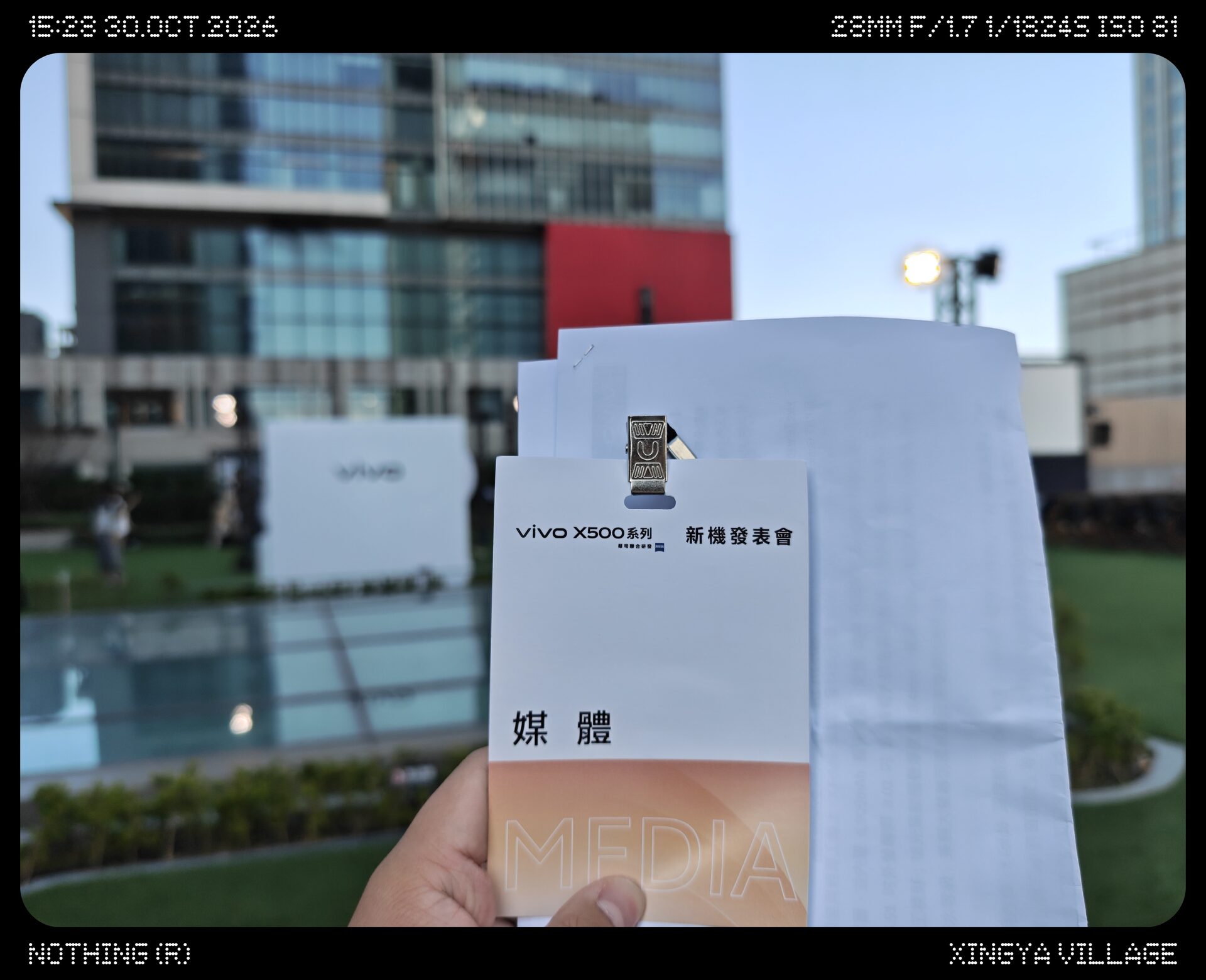
▲ 這次以媒體身分受邀參加 vivo X500 系列新機發表會
當天很感謝 vivo 邀請我參加這場新機發表會,讓我能以 KOC 的身分近距離搶先體驗新機,也和 vivo 團隊有了更深入的對話與交流。
全系列陣容與售價
這次 X500 系列在台灣一共推出四種組合,再加上摺疊旗艦 X Fold6:
| 機型 | 顏色 | 容量與售價 |
|---|---|---|
| X500 Pro Max 攝影師套裝 | 星空灰 | 12GB + 1TB:NT$74,990 |
| X500 Pro Max | 晴天白、星空灰、月夜黑、落日橘 | 12GB + 512GB:NT$55,990 16GB + 512GB:NT$58,990 |
| X500 Pro | 星空灰、落日橘 | 12GB + 256GB:NT$49,990 |
| X500 | 晴天白、星空灰、夜幕黑 | 12GB + 256GB:NT$39,990 12GB + 512GB:NT$43,990 |
| X Fold6 | 海天藍、棱光黑 | 12GB + 512GB:NT$67,990 |
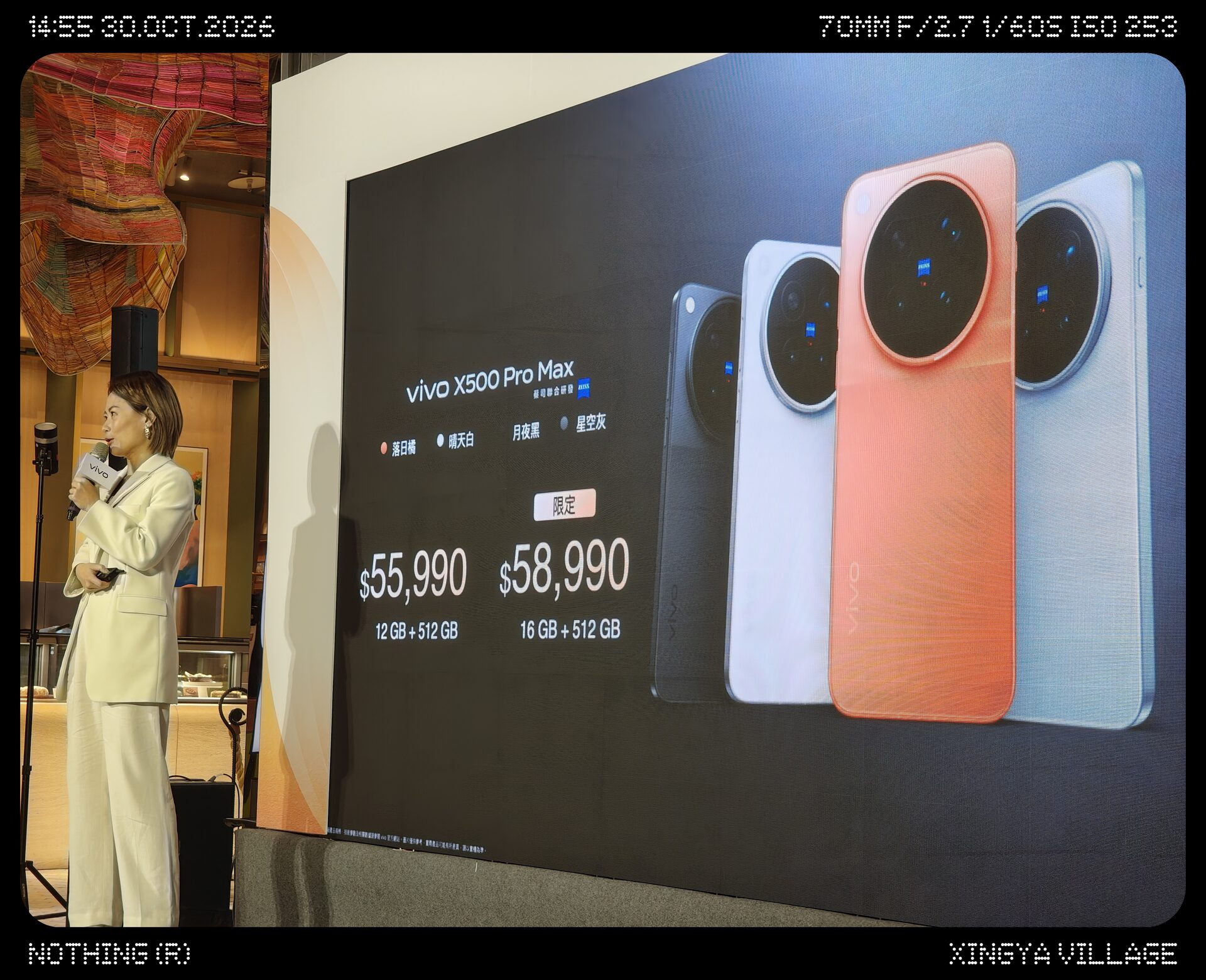 | 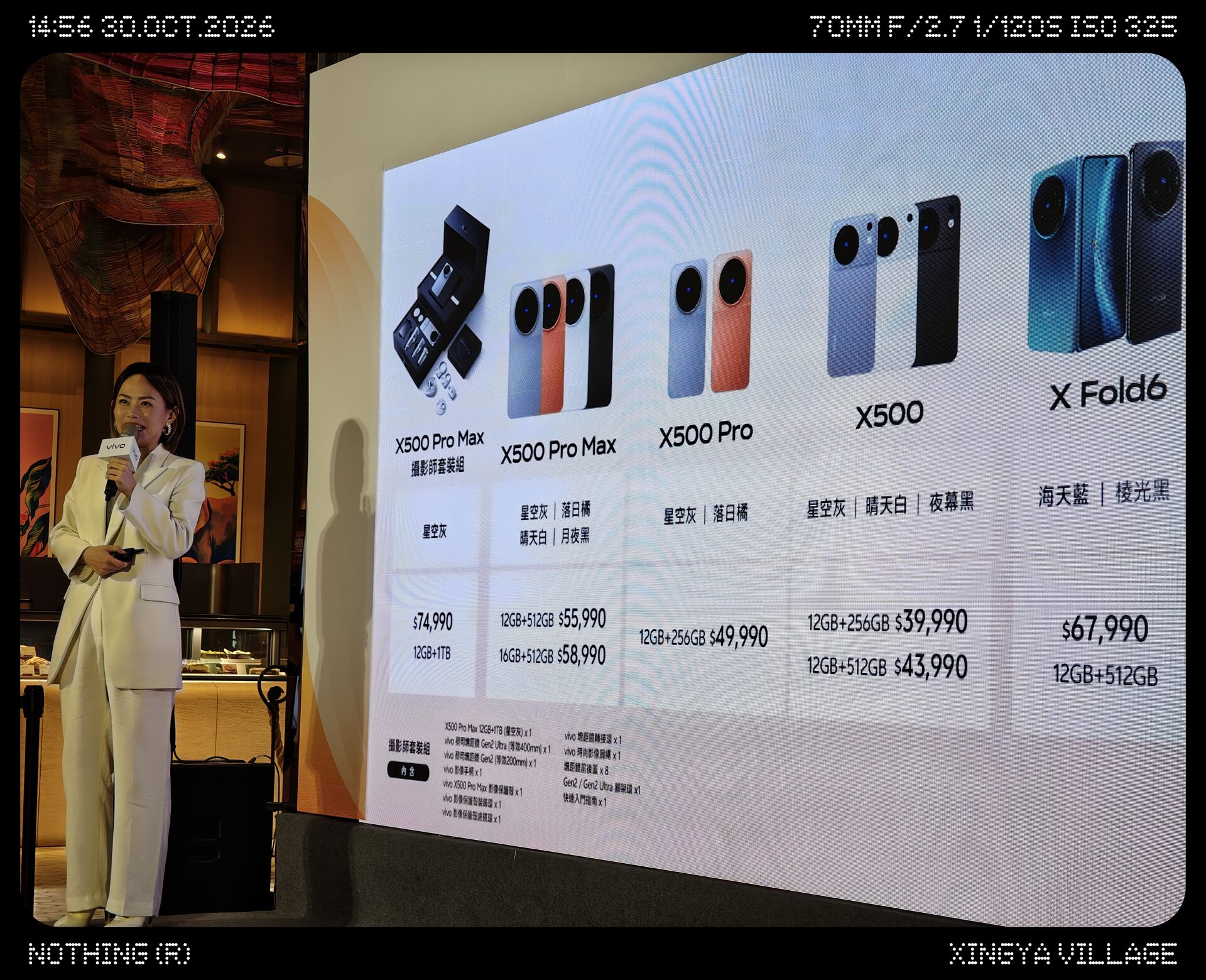 |
▲ X500 Pro Max 售價(左圖) / X500 系列與 X Fold6 全系列售價(右圖)
現場實機
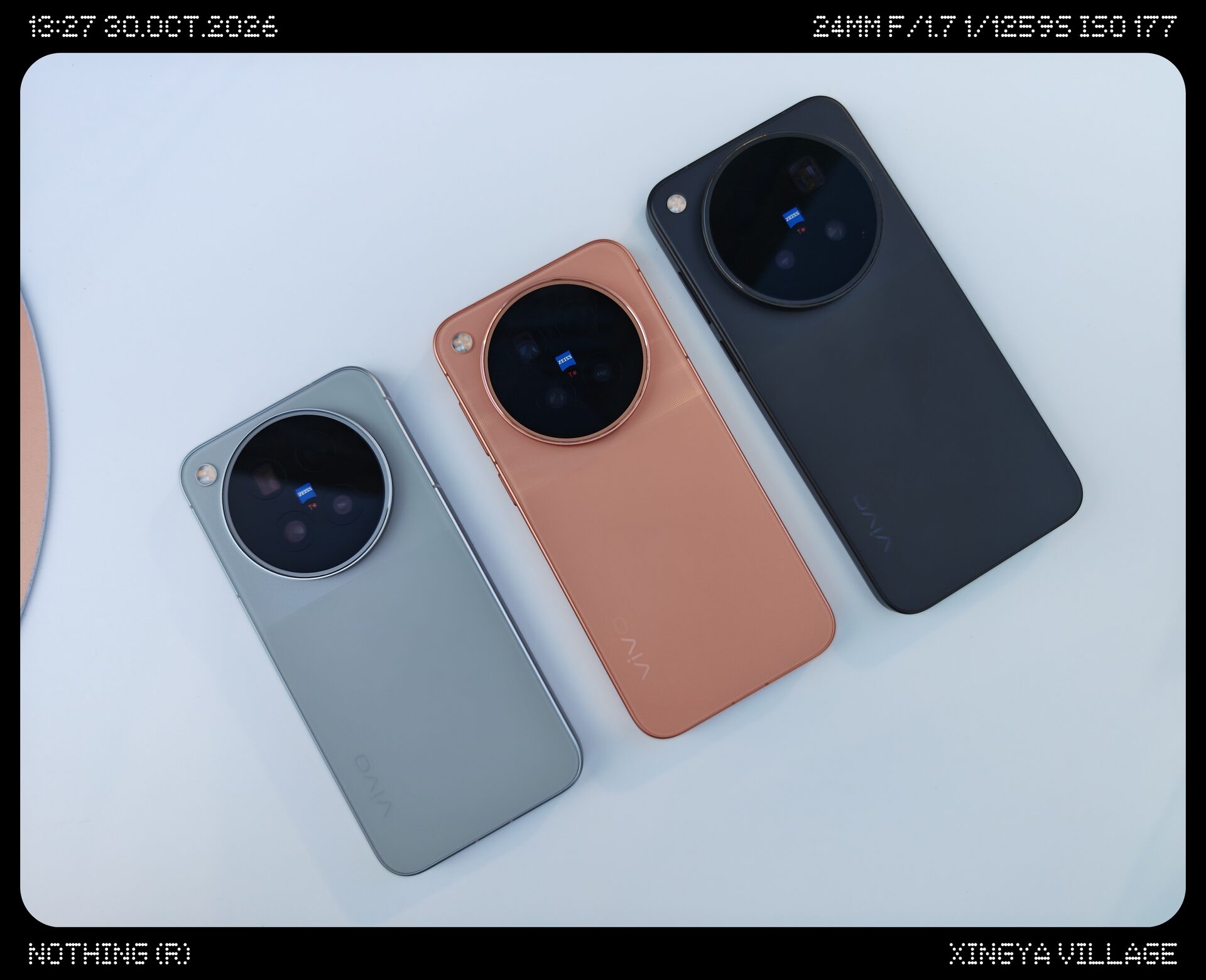
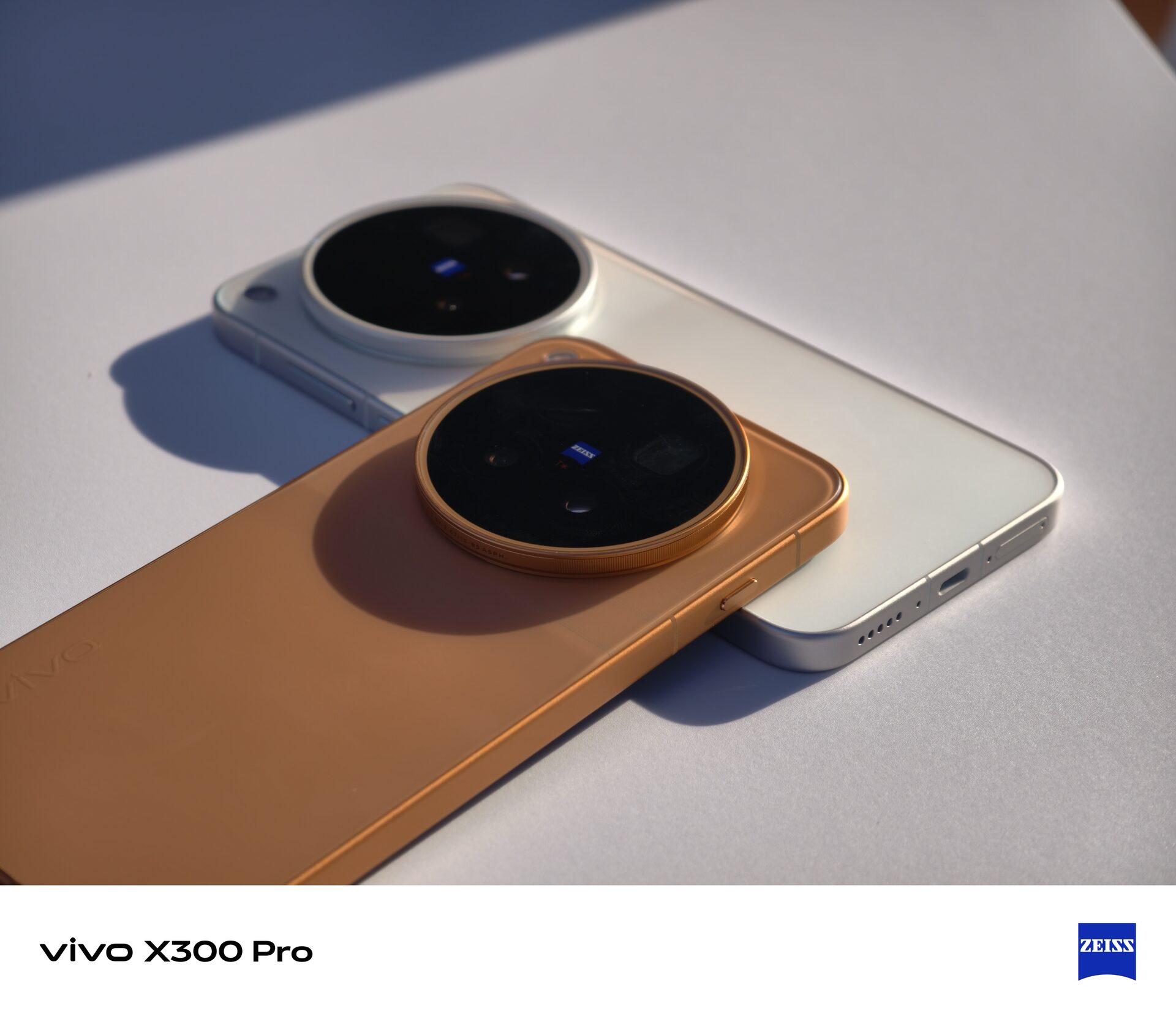
記者會現場的體驗區,把 X500 Pro Max 的四種配色一字排開。整體設計延續 X 系列招牌的大圓形鏡頭模組,置中的「影像環」搭配蔡司藍標,從遠處一眼就能認出是 vivo 的 X 系列。
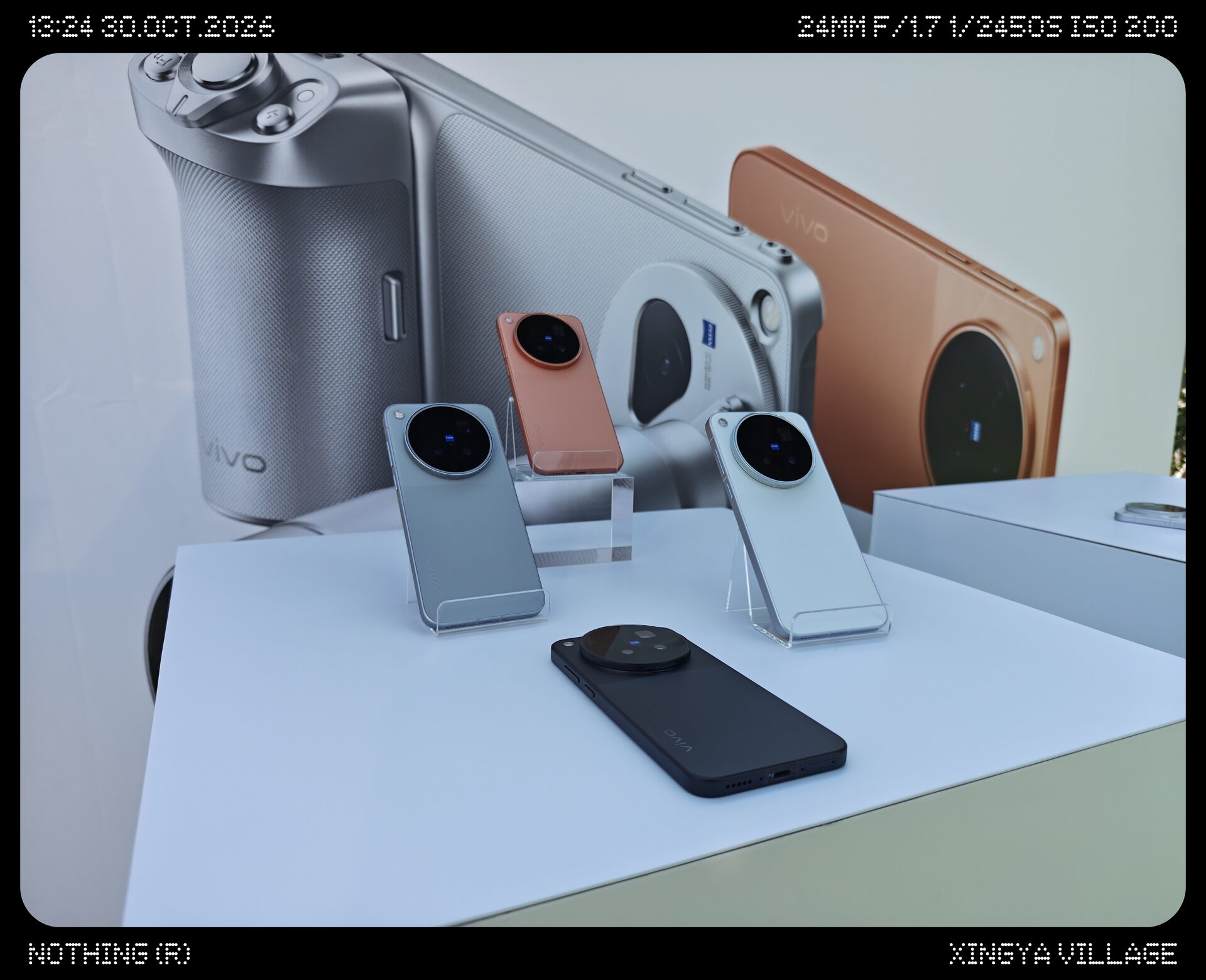 | 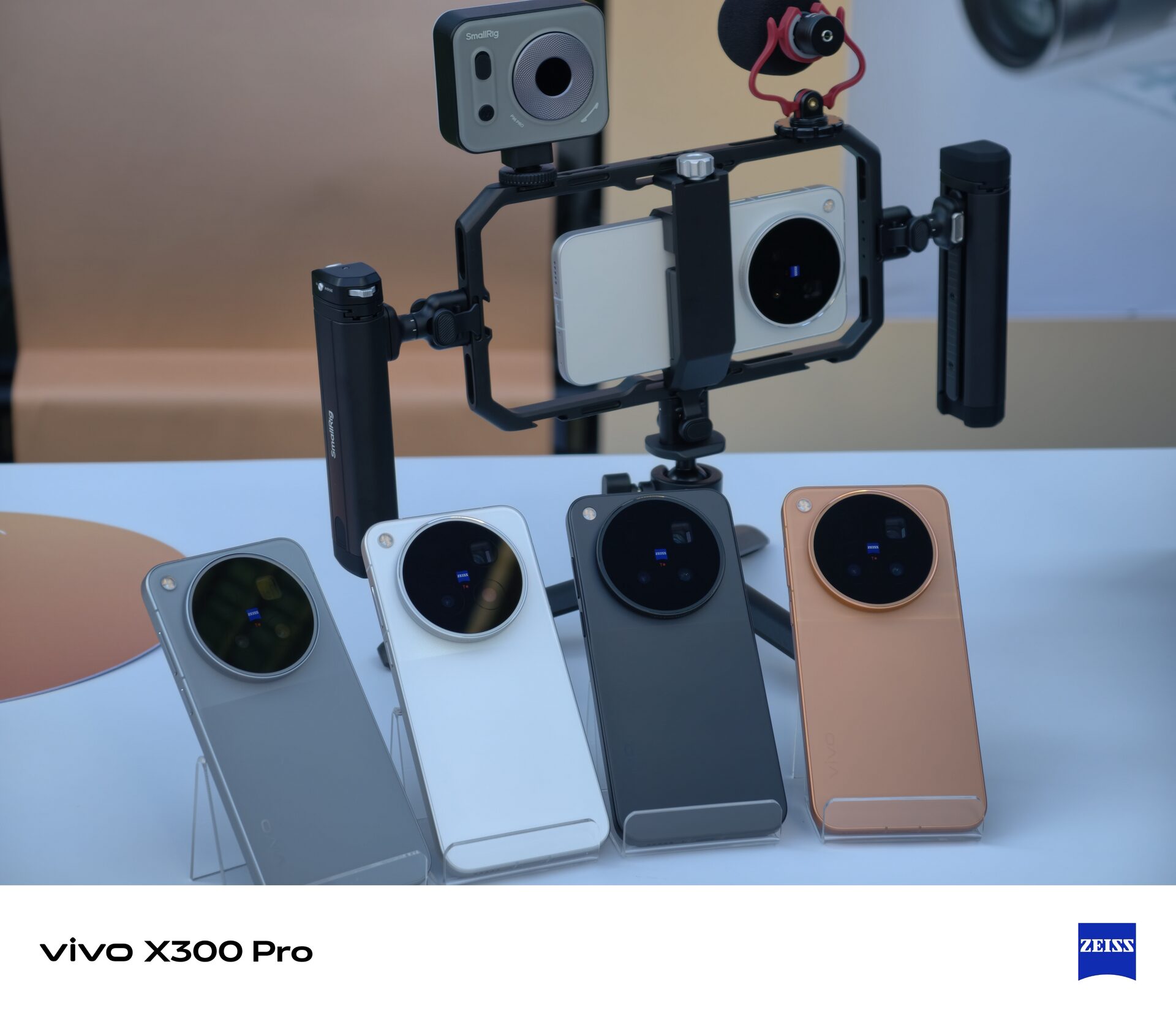 |
▲ X500 Pro Max 四色:星空灰、晴天白、月夜黑、落日橘
四個顏色裡,最特別的是月夜黑。官方規格中,月夜黑採用玻璃纖維背蓋,機身厚度只有 7.95mm、重量 225.3g;其他三色則是玻璃背蓋,厚度 8.12mm、重量 230.3g。從近拍照片也能看得出來,月夜黑背蓋的紋理質感和另外三色明顯不同。
 | 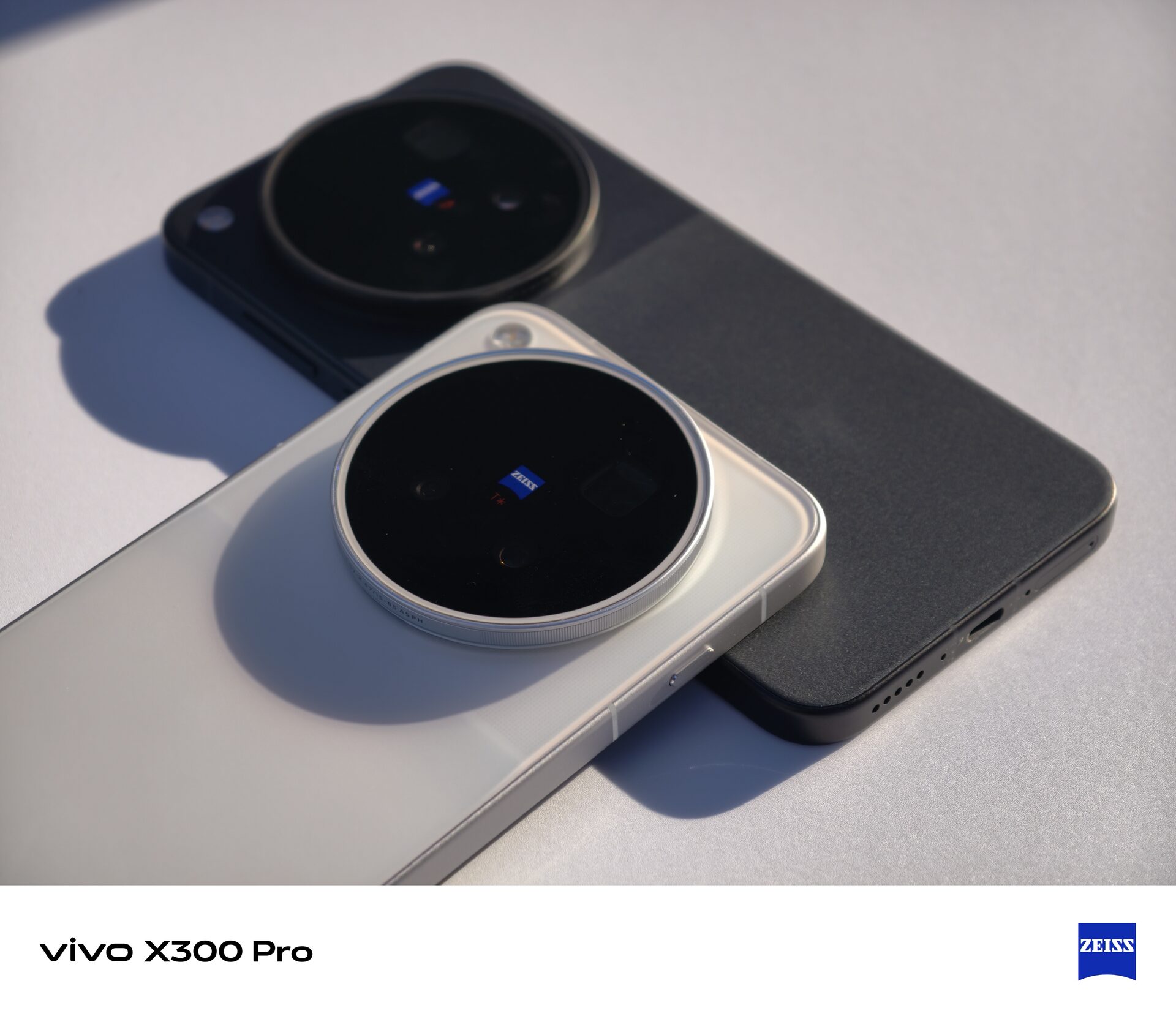 |
 | 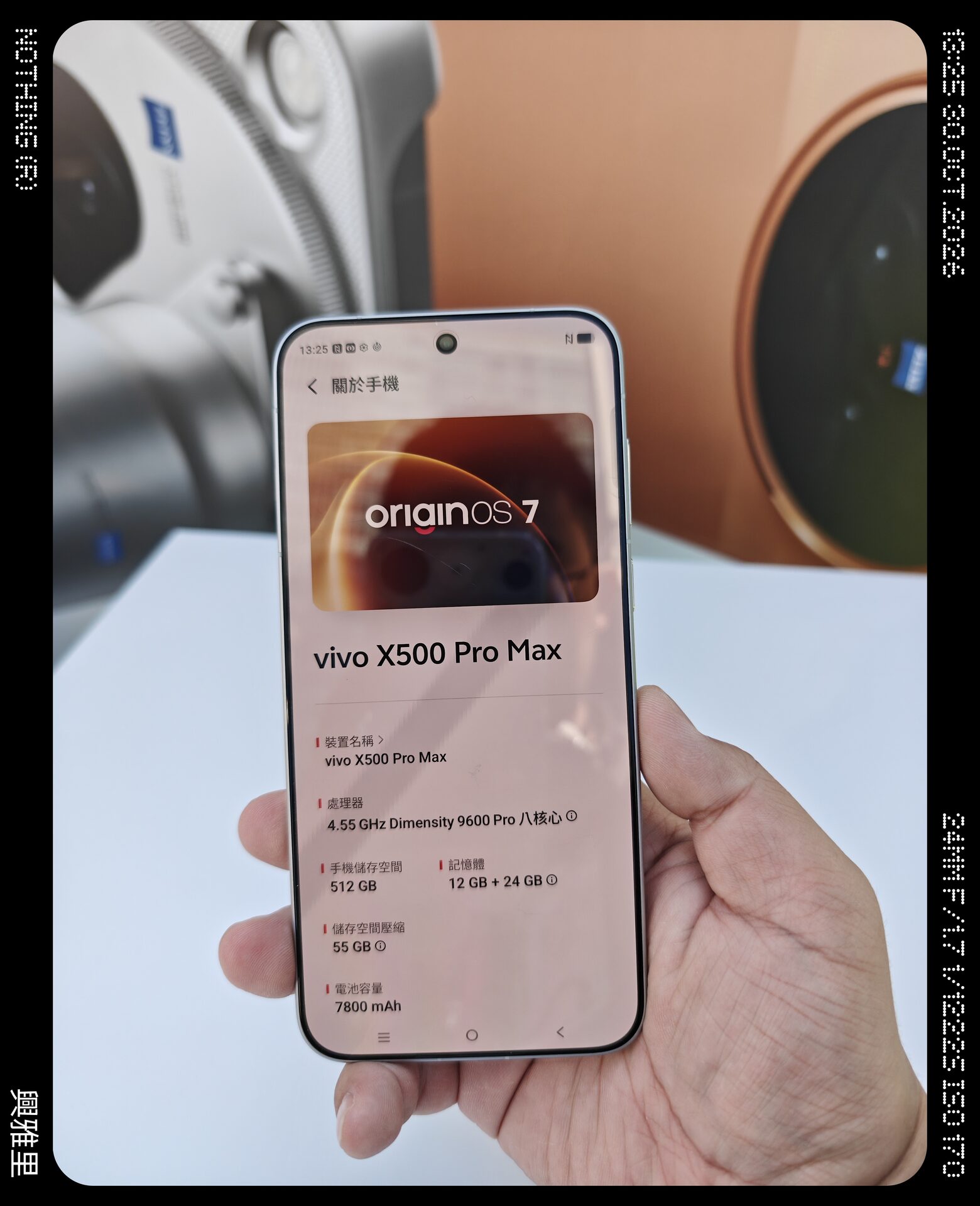 |
▲ 現場的展示機已經是 OriginOS 7(右下圖)
蔡司增距鏡
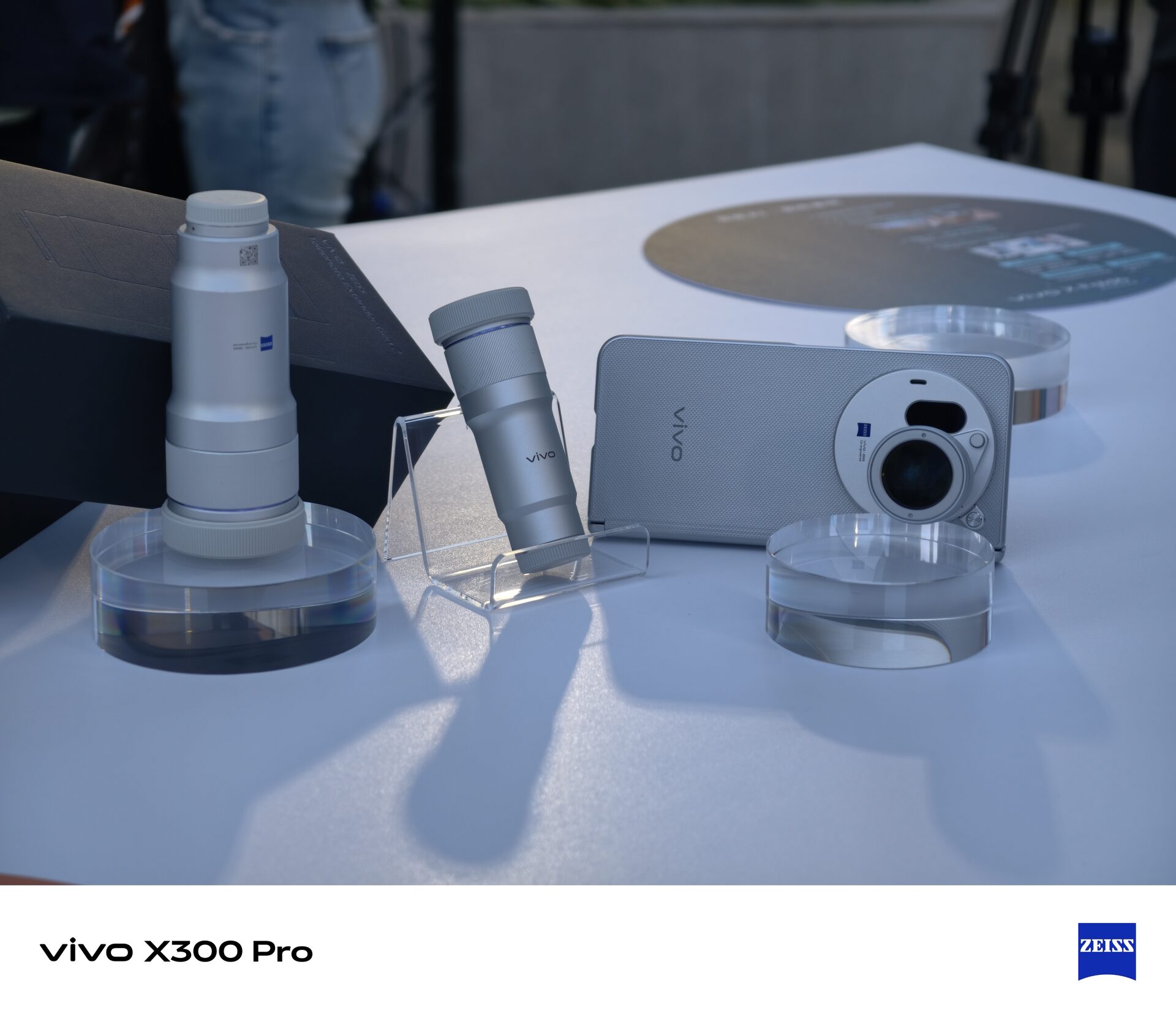
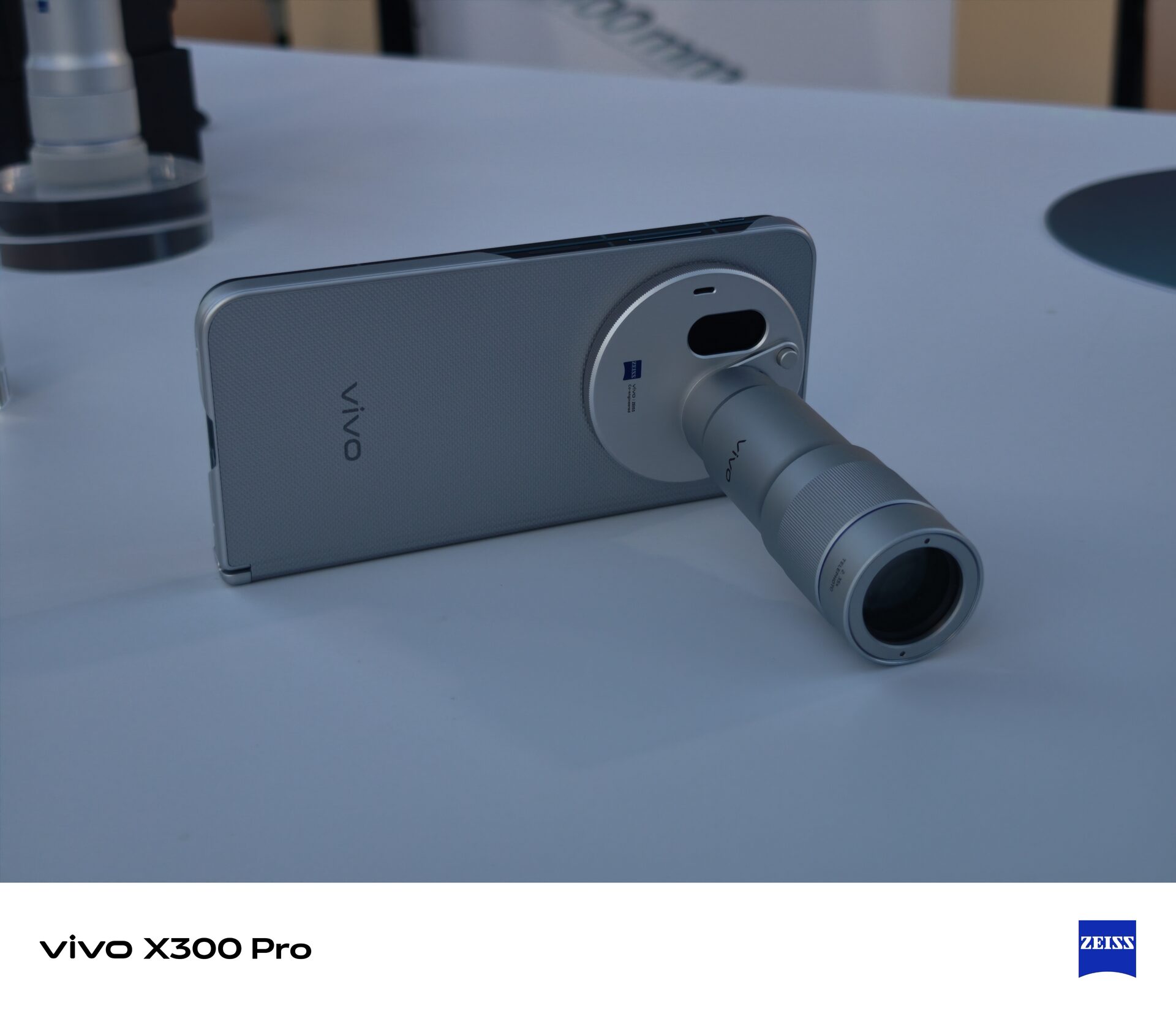
這次記者會另一個主角,是 vivo 的蔡司外掛增距鏡。根據官方新聞稿,X500 Pro Max 搭配 G2 Ultra 增距鏡,等效焦段可以延伸到 400mm;X500 Pro 與 X500 則搭配 G2 增距鏡,延伸至 200mm。就連摺疊旗艦 X Fold6,這次也是市場上首發支援專屬增距鏡的大螢幕摺疊機。
而 X500 Pro Max 攝影師套裝,則是把 G2 Ultra 與 G2 兩支增距鏡、影像手柄、影像保護殼與相關配件一次打包,適合本來就打算把手機當成相機來用的玩家。
 |  |
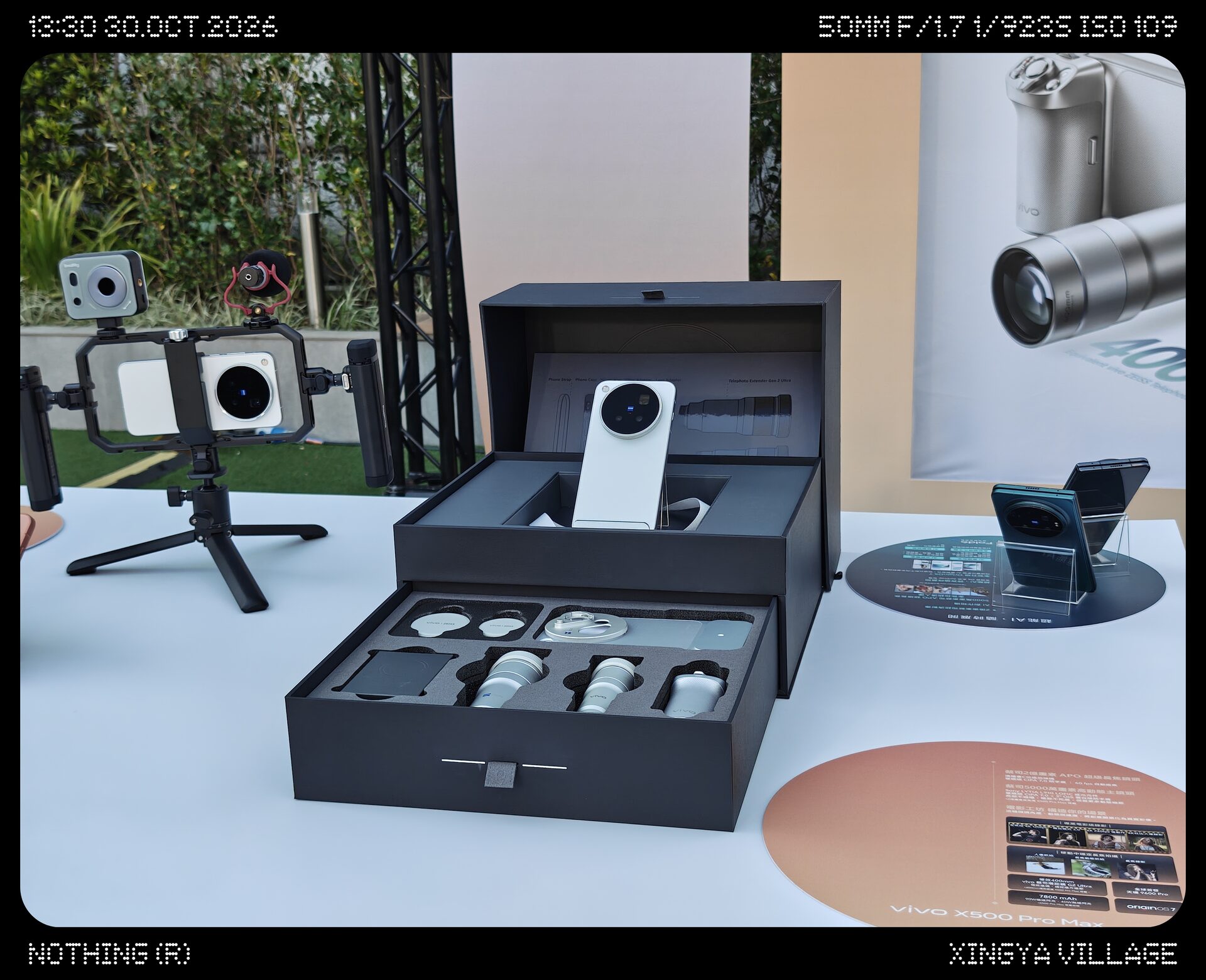 | 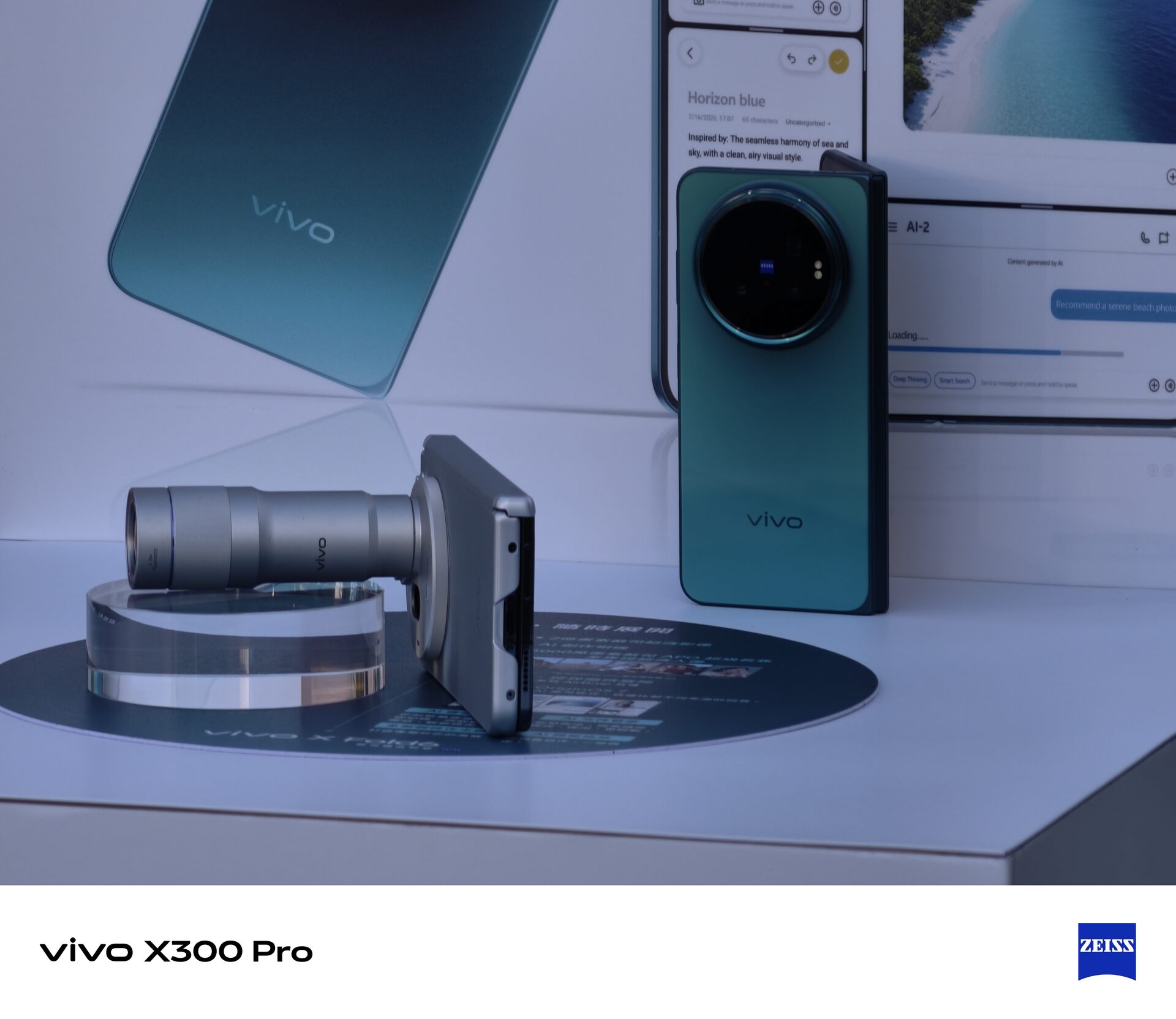 |
▲ 蔡司增距鏡(左上) / X Fold6 海天藍搭配增距鏡(右上) / X500 Pro Max 攝影師套裝(左下) / X Fold6 展示區(右下)
vivo X500 Pro Max
硬體規格
以下簡單用表格列出此次 vivo X500 Pro Max 的一些規格參數。
vivo X500 Pro Max 參考來源:vivo 台灣官方網站
| 硬體 | vivo X500 Pro Max |
|---|---|
| 晶片組 | 聯發科技天璣 9600 Pro |
| 中央處理器 CPU | 八核心,4.55GHz × 2 + 4.35GHz × 3 + 3.1GHz × 3 |
| 影像晶片 | 自研影像晶片 V3+、VS1、超效能影像 NPU 2.0 |
| 記憶體 | 12GB / 16GB LPDDR5X Ultra |
| 內部儲存空間 | 512GB / 1TB UFS 4.1 |
| 系統 | OriginOS 7(Android 17) |
| 顯示螢幕 | 6.85 吋 2K AMOLED,3168 × 1440,507 ppi,最高 144Hz 更新率,P3 廣色域 |
| 後置相機 | 5000 萬畫素蔡司 LOFIC 高動態主鏡頭,1/1.28 吋感光元件,f/1.57,3° 雲台級光學防手震 2 億畫素蔡司 APO 超級長焦鏡頭,1/1.4 吋 HP0 感光元件,f/2.67,等效 85mm 5000 萬畫素蔡司超廣角鏡頭,f/2.0 |
| 前置相機 | 5000 萬畫素蔡司廣角鏡頭,f/2.0 |
| 錄影規格 | 4K 240fps 慢動作,Log 10bit 4:2:2 |
| 電池 | 7800mAh 藍海電池 |
| 充電 | 90W 有線快充、40W 無線充電 |
| 防護 | IP68 / IP69 防塵防水 |
| 連接 | 5G 雙卡雙待(支援 eSIM)、Wi-Fi 7、藍牙 6.0、NFC、USB 3.2 Gen 1 |
| 生物辨識 | 3D 超聲波單點指紋辨識 |
| 機身 | 月夜黑:163.32 × 76.82 × 7.95mm,225.3 公克(玻璃纖維背蓋) 星空灰 / 落日橘 / 晴天白:163.32 × 76.82 × 8.12mm,230.3 公克(玻璃背蓋) |
| 顏色 | 晴天白、星空灰、月夜黑、落日橘 |
開箱
我這次買的是 星空灰 16GB + 512GB,售價 NT$58,990。
官方商城的這筆訂單,還附了以下贈品:
- vivo 蔡司增距鏡 Gen2(等效 200mm)
- vivo X500 Pro Max 增距鏡殼套裝
- 螢幕意外保固 12 個月乙次
- 手機背蓋意外破損保固 12 個月乙次
- 原廠延長保固 1 年(共計 24 個月)
- 電池 4 年耐用保固
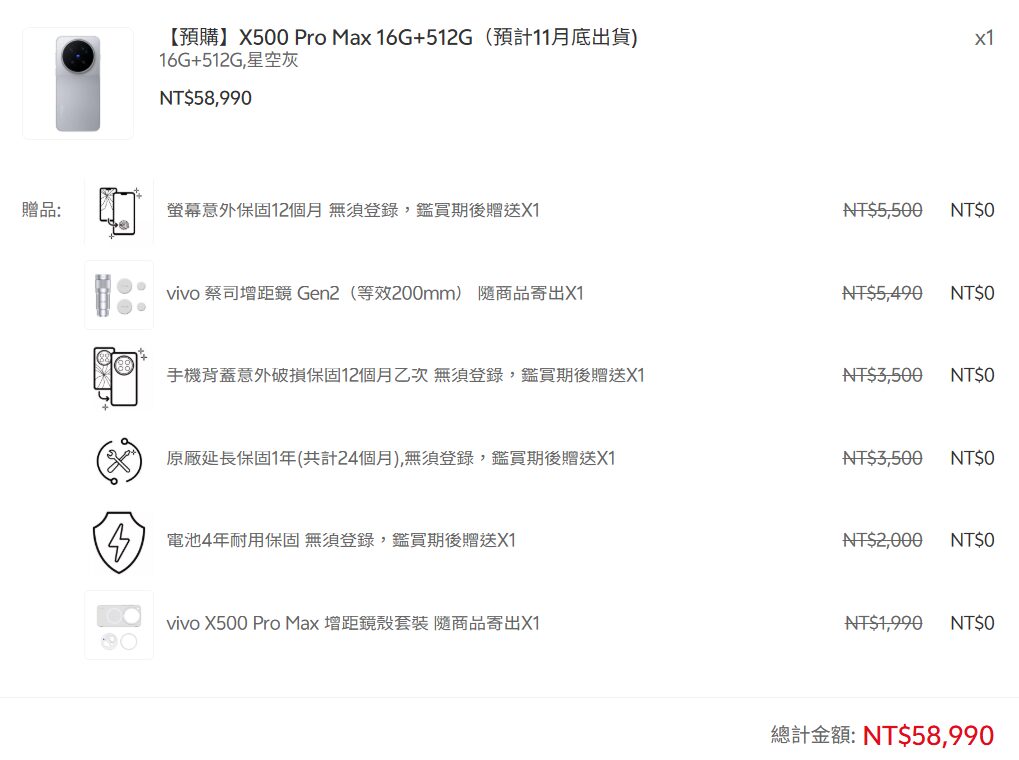
▲ 官方商城的訂單截圖,附上人權
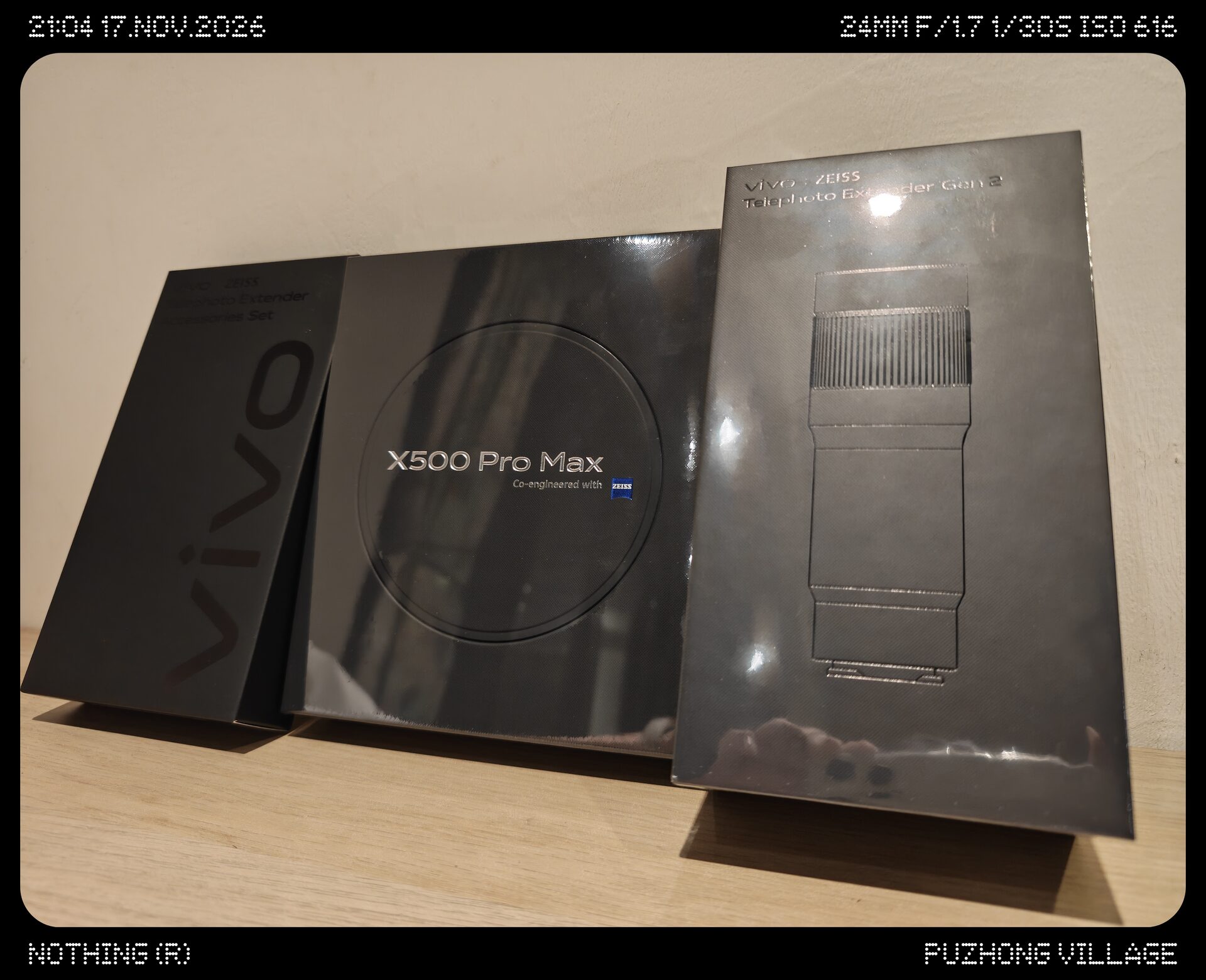
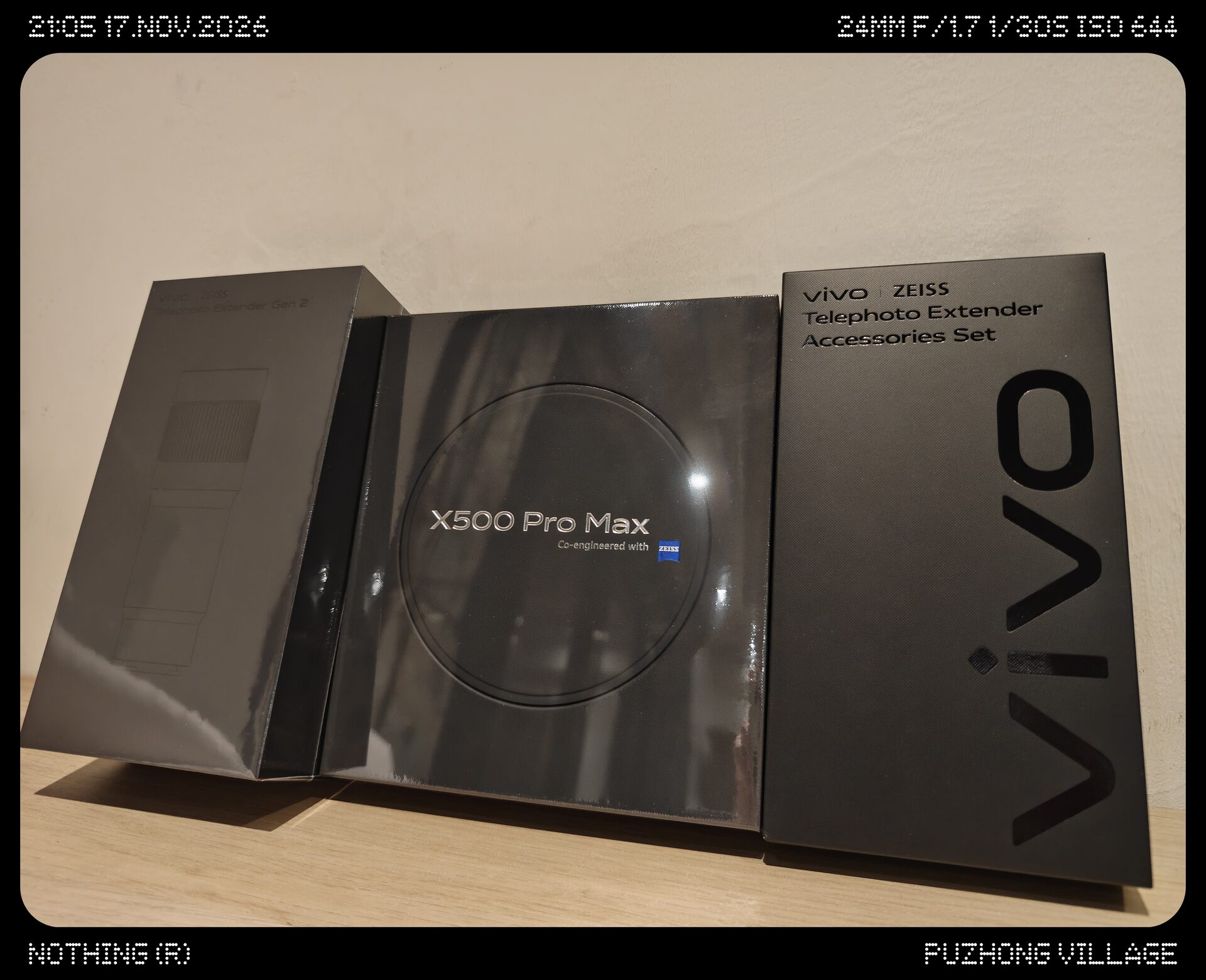
所以收到貨時,桌上一字排開的是三個盒子:手機本體、G2 增距鏡,以及增距鏡殼套裝。三個盒子都是統一的黑色系包裝,手機盒正面印著 X500 Pro Max 的大圓形鏡頭輪廓。
 |  |
 |  |
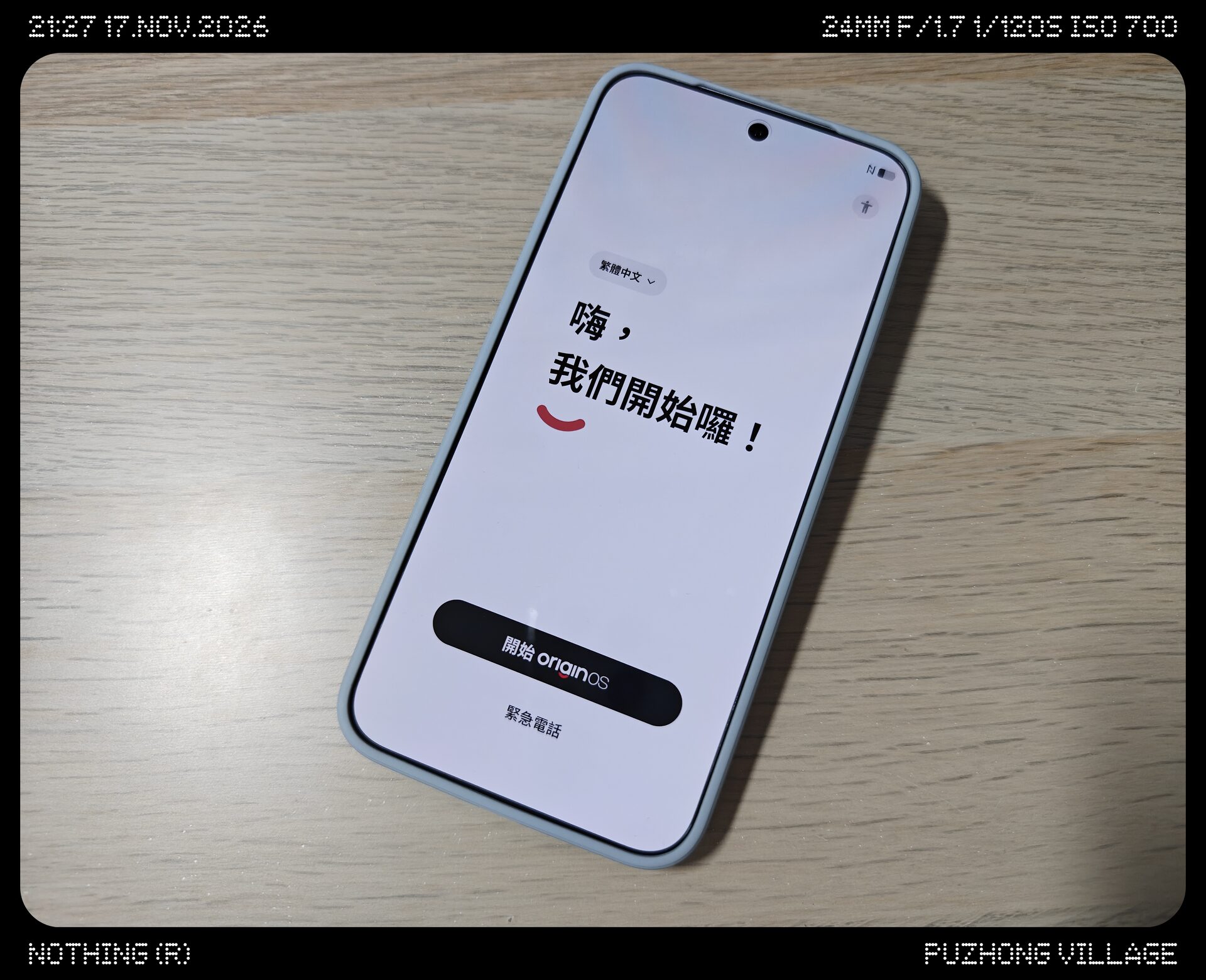 | 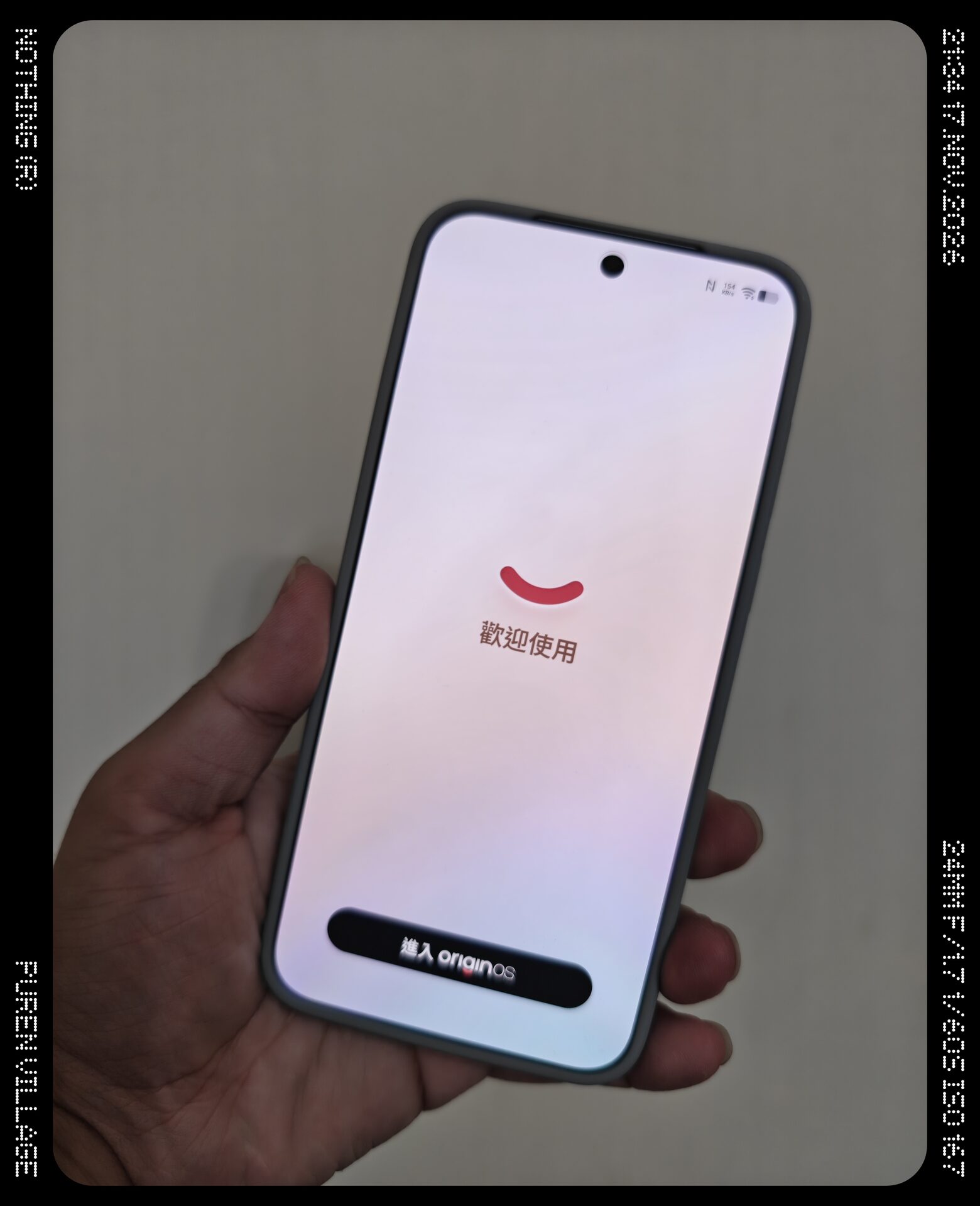 |
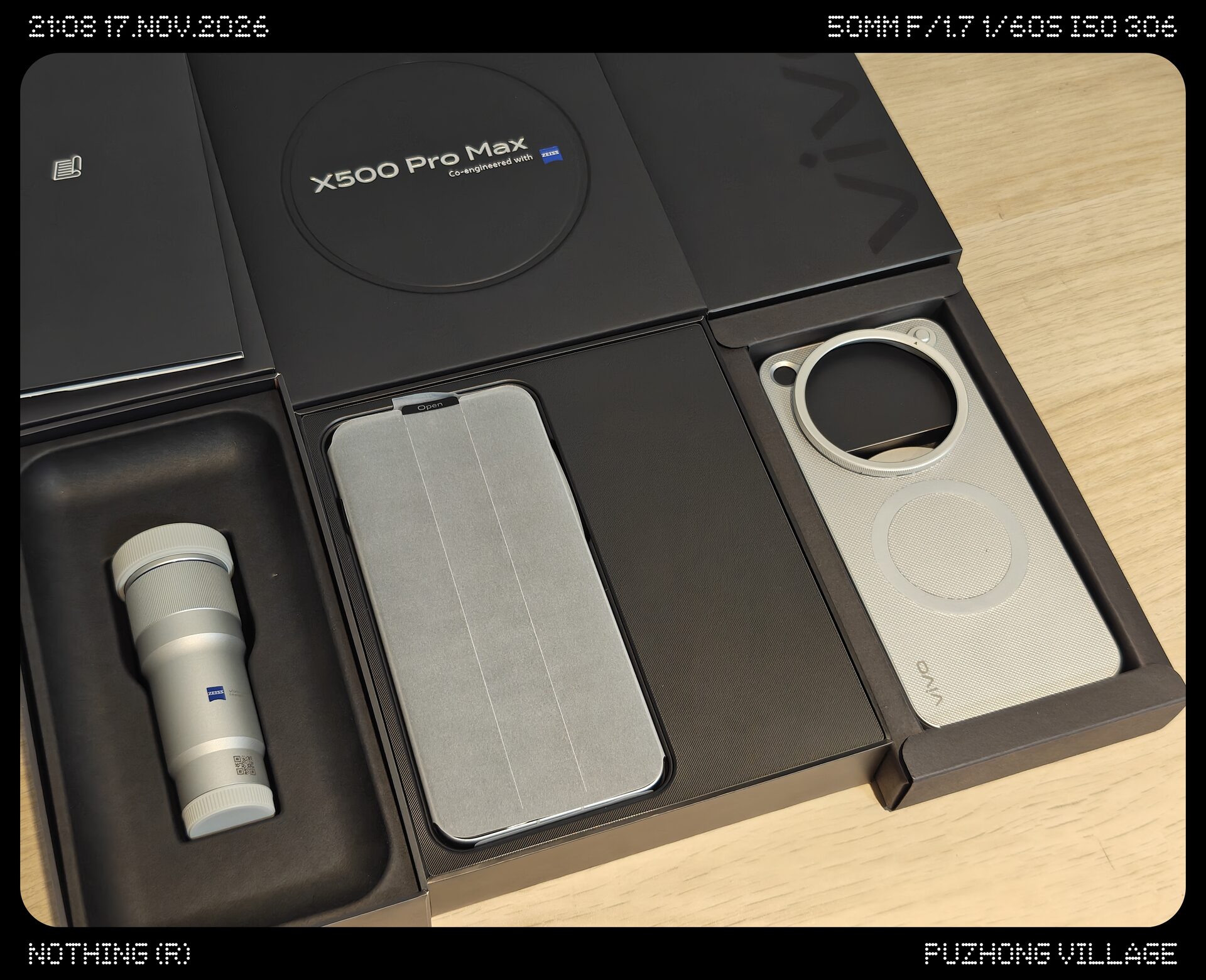
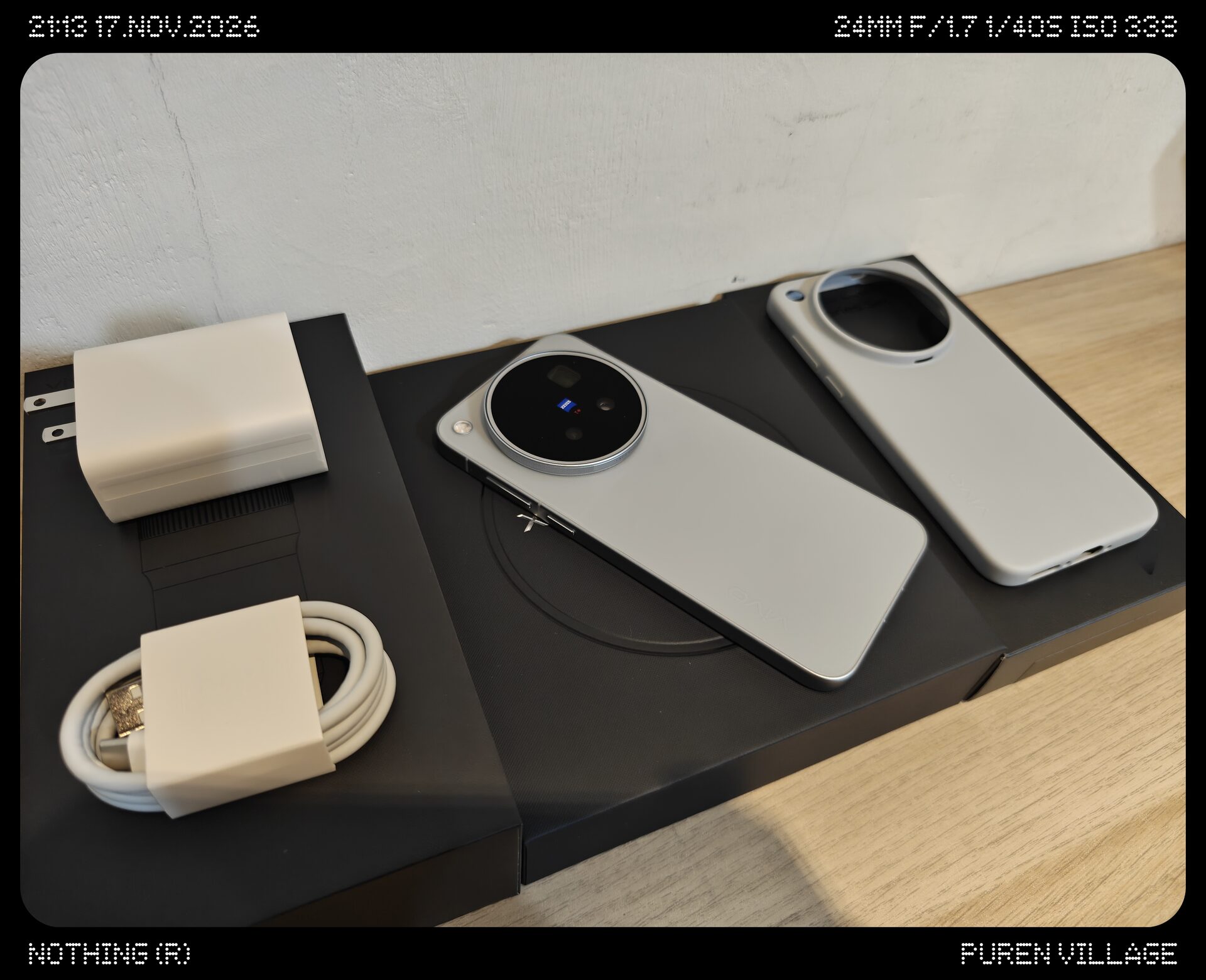
▲ 手機、G2 增距鏡與增距鏡殼套裝三盒合照(左上) / 增距鏡殼套裝外盒(右上) / G2 增距鏡、還包著紙膜的手機本體與銀色紋理的增距鏡殼(左中) / 充電器、傳輸線、手機本體與盒內附的矽膠保護殼(右中) / 開機設定畫面(下排)
打開盒子之後,可以看到 G2 增距鏡、包著紙膜的手機本體,以及增距鏡殼套裝裡那個帶有鏡頭環、表面有細緻紋理的銀色手機殼。手機盒內則附有 90W 充電器、Type-C 傳輸線,還有一個淡灰色的矽膠保護殼(照片在室內燈光下看起來偏白)。依官網列出的盒裝內容,另外還有保護膜、取卡針與說明書。
需要特別說明的是,我買的並不是攝影師套裝,只是官方商城這筆訂單剛好附了 G2 增距鏡與增距鏡殼套裝。增距鏡的實拍表現,我會留到之後的文章再好好測試。
外觀與手感
X500 Pro Max 延續了 X 系列的大圓形鏡頭模組,而我手上的星空灰是玻璃背蓋版本,厚度 8.12mm、重量 230.3 公克。以一台塞進 2 億畫素長焦與 7800mAh 電池的影像旗艦來說,這組數字已經相當克制。
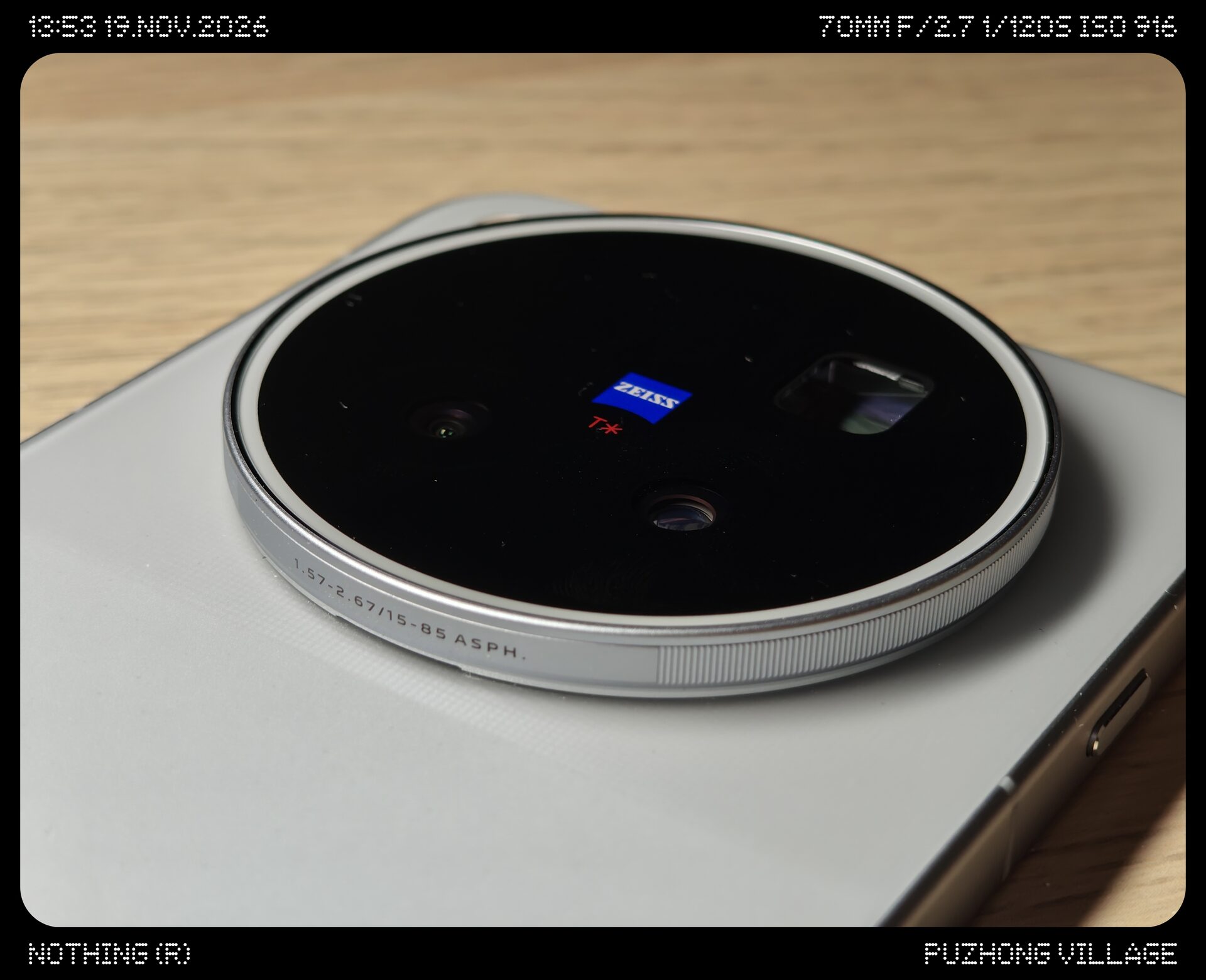 | 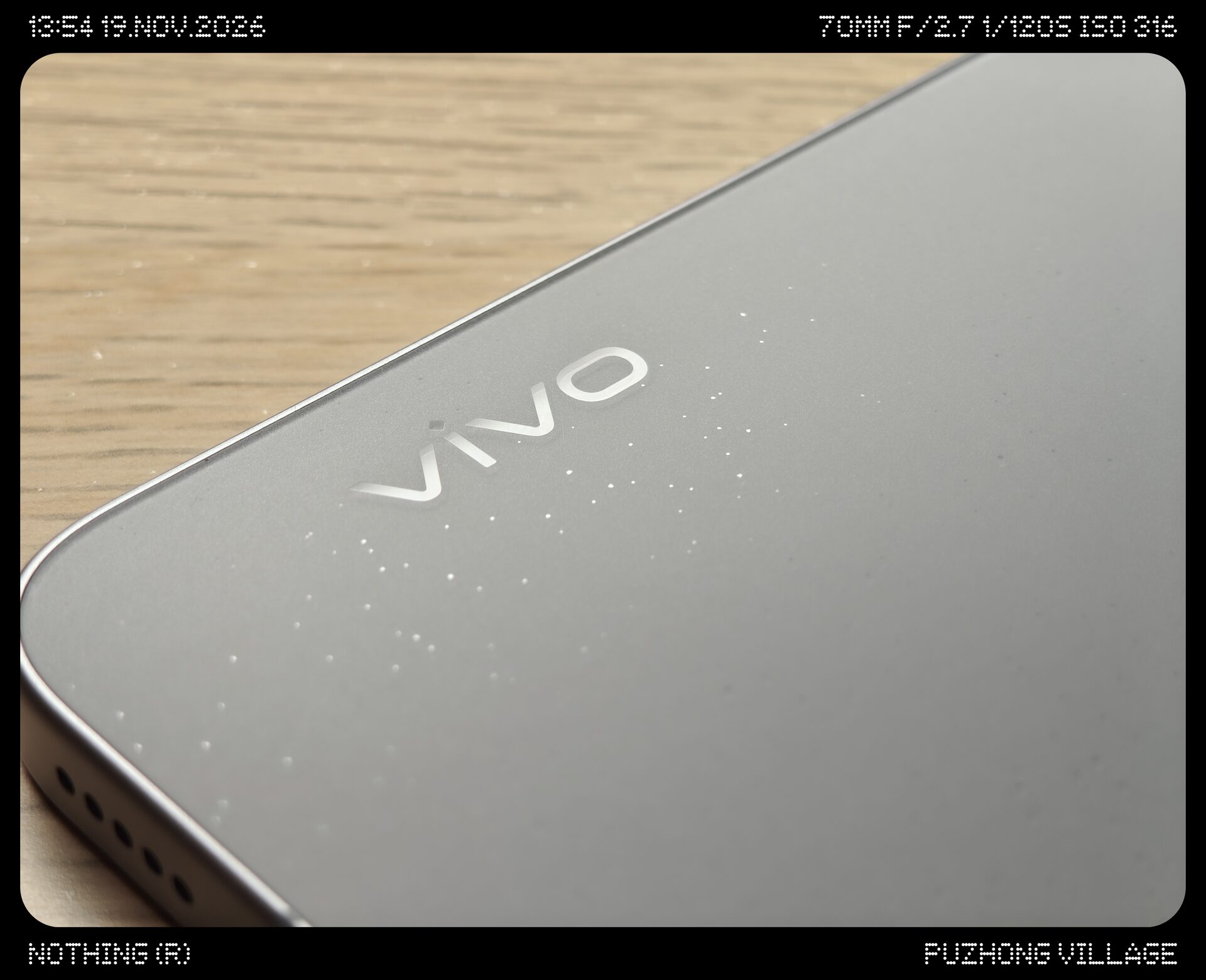 |
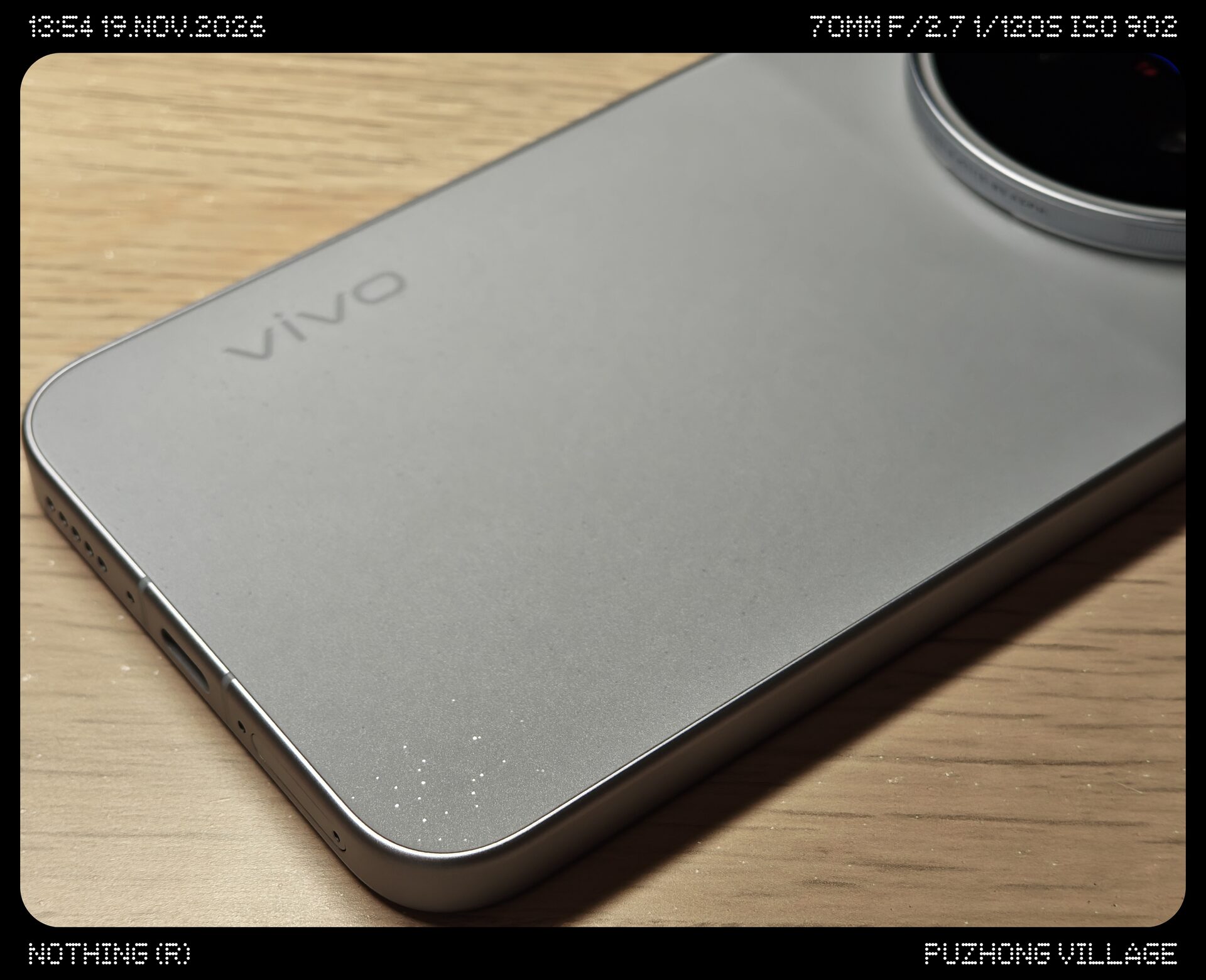
▲ 鏡頭模組特寫(左上) / 星空灰背蓋上的星點紋理(右上) / 機身底部的 USB-C 與喇叭開孔(下圖)
「星空灰」這個名字取得很貼切。背蓋的 vivo logo 周圍與角落,刻意點綴了細碎的亮點,在光線下會像星空一樣閃爍。遠看是低調的灰色,近看才會發現這些小細節。
日常使用上,裸機時背蓋不太會留下明顯的指紋痕跡,頂多有一些淡淡的印子,對於習慣裸機使用的人來說算是相當友善。
鏡頭模組則是這次外觀最搶眼的部分。圓形的鏡頭環上刻著「1:1.57-2.67/15-85 ASPH.」字樣,搭配中央的蔡司 T* 標誌,很有傳統相機鏡頭的味道。
而我覺得最讓人驚喜的,是它的握持手感。這顆像 Oreo 餅乾一樣的大鏡頭,並不會讓手機拿起來頭重腳輕,整體的重量分配很平衡,反倒讓我很想一直拿在手上把玩。放在桌面上時,也因為鏡頭模組是置中的大圓形,而不是偏向一側,上半部可以左右平衡,點按螢幕時不太會有蹺蹺板的晃動。
螢幕
X500 Pro Max 配備 6.85 吋 2K AMOLED 螢幕,解析度 3168 × 1440,像素密度 507 ppi,支援最高 144Hz 更新率與 P3 廣色域。
實際使用下來,在戶外陽光下螢幕依然看得很清楚,不需要特別遮光或瞇著眼看。夜間調低亮度時,我自己的眼睛不算太敏感,所以不會覺得不舒服;不過我平常還是會盡量減少在暗光環境下使用電子產品。
螢幕更新率我選擇設定為「高」。因為是 LTPO 螢幕,並不是每個畫面都會一直維持在 144Hz,而是依照使用情境動態調整,在流暢度與耗電之間取得平衡。
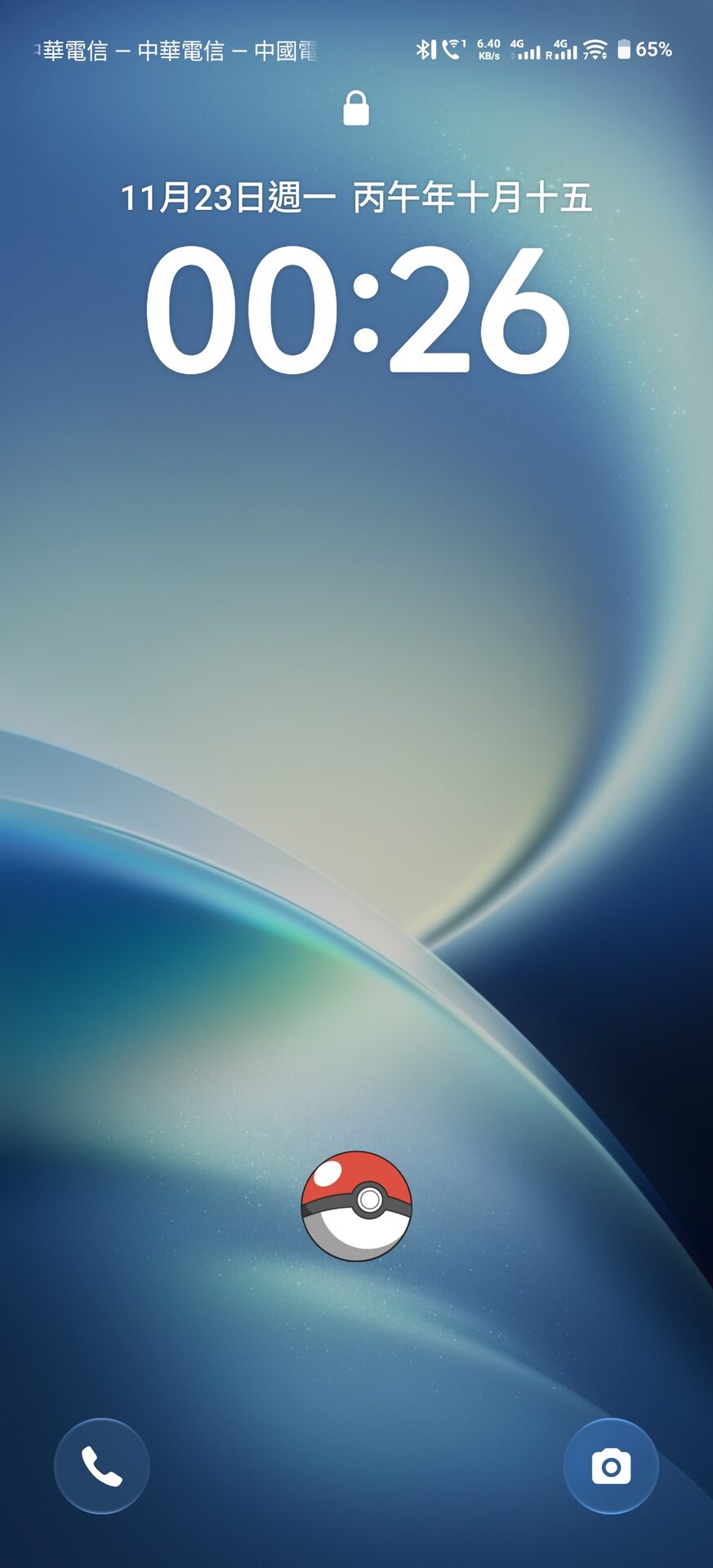
▲ 自訂的指紋解鎖圖案
另外,OriginOS 可以自訂螢幕指紋的解鎖圖案,讓我可以依照自己的喜好客製化,像我就把它換成了寶貝球的圖案。
效能測試
- 以下跑分全部都是在室溫約 24 ℃ 下測試
- 系統版本為
PD2602MF_EX_A_17.0.23.3W20(OriginOS 7,Android 17) - 出廠預設為「均衡模式」,測試時手動切換為最大效能的「Boost 模式」,其餘設定均使用系統預設值
- 測試時手機為剛開機的乾淨狀態,尚未轉移個人資料
在核心配置上,X500 Pro Max 搭載聯發科技天璣 9600 Pro,CPU 為 4.55GHz × 2 + 4.35GHz × 3 + 3.1GHz × 3 的八核心配置,搭配 LPDDR5X Ultra 記憶體與 UFS 4.1 儲存空間。
過去我一直都是選擇搭載高通 Snapdragon 8 系列旗艦晶片的手機作為主力機。不過今年看到不少搭載 Snapdragon 8 Elite Extreme Gen 6 的手機傳出災情,反觀聯發科今年的表現相當可圈可點;加上我也觀察 vivo 與聯發科的合作已經好幾年了,這次決定換上天璣 9600 Pro,而 X500 Pro Max 的表現也確實相當出色。
vivo X500 Pro Max
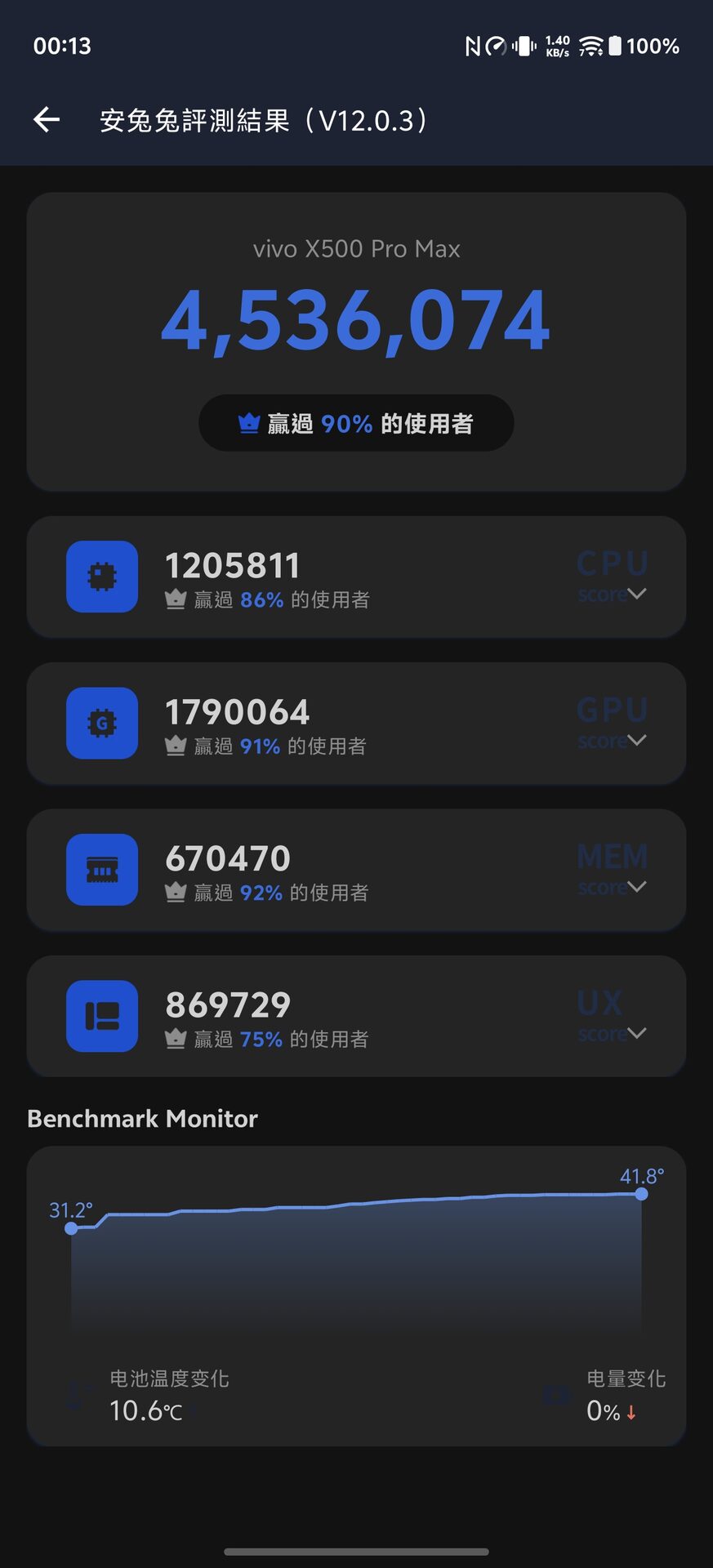 | 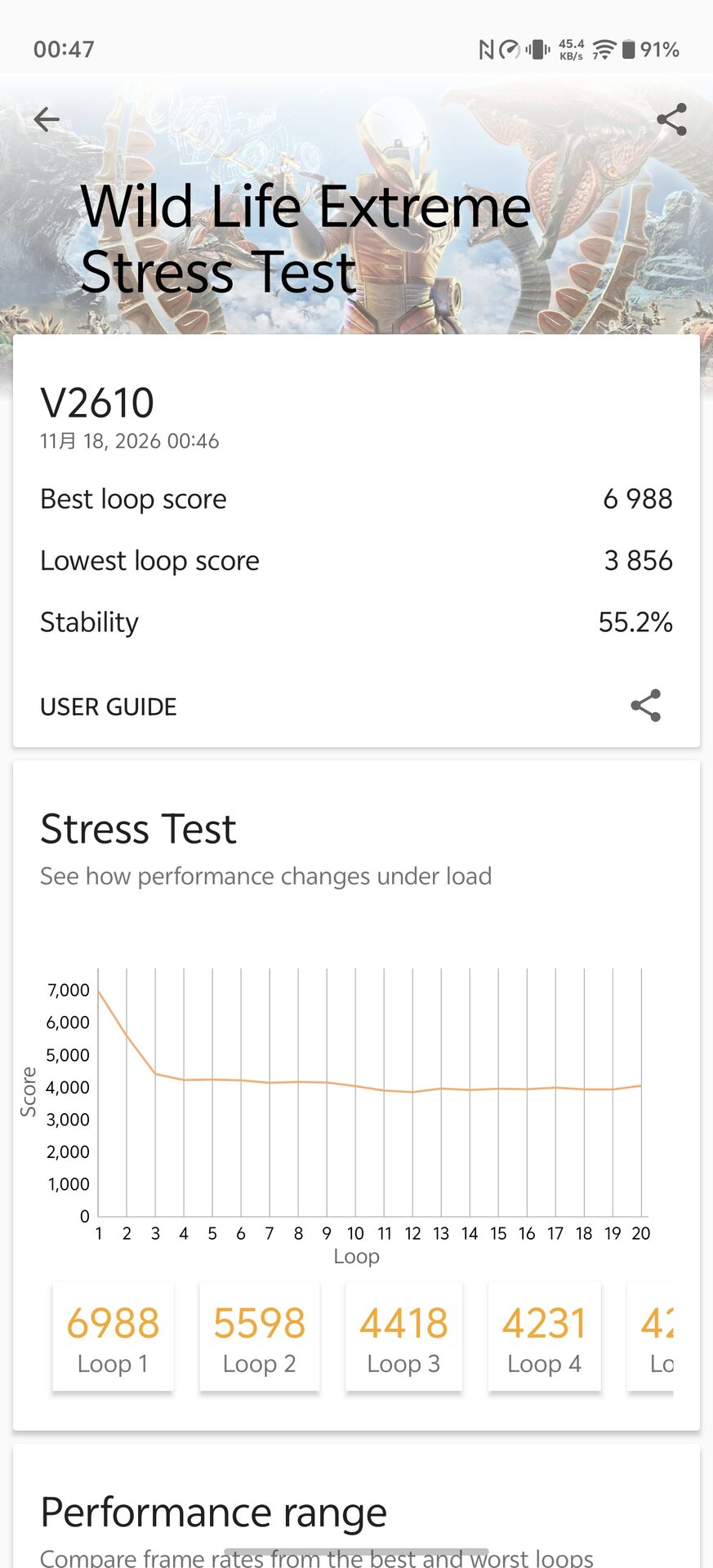 |
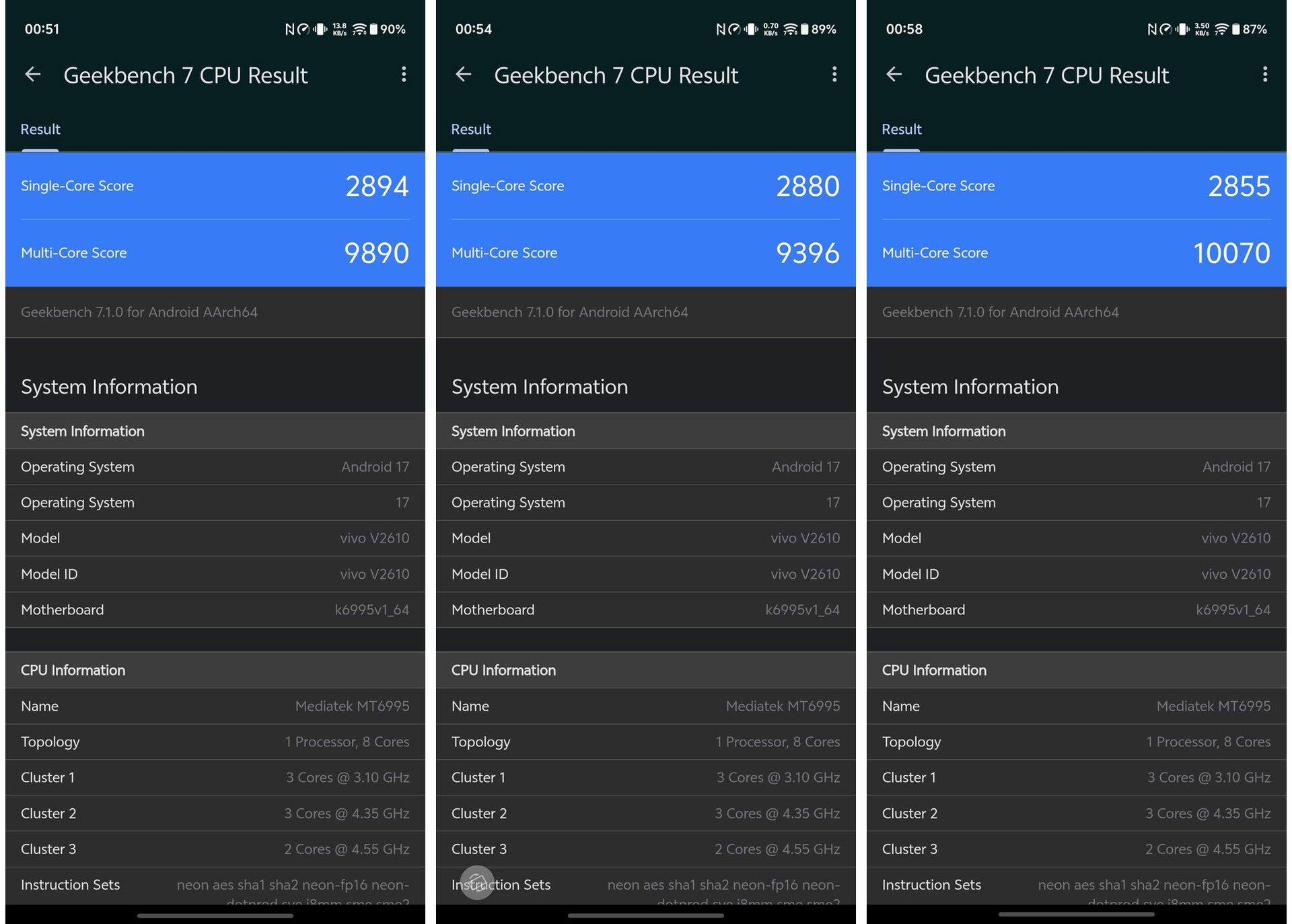
▲ GeekBench 7 連續 3 次的測試結果(圖一) / 安兔兔評測的測試結果(左圖) / 3DMark Wild Life Extreme 20 輪壓力測試結果(右圖)
- GeekBench 7:連續 3 次的單核心分數為 2894、2880、2855,多核心分數為 9890、9396、10070。
- 安兔兔 V12.0.3:總分 4,536,074,其中 CPU 1,205,811、GPU 1,790,064、MEM 670,470、UX 869,729。測試過程中電池溫度從 31.2 ℃ 上升到 41.8 ℃,增加 10.6 ℃。
- 3DMark Wild Life Extreme 20 輪壓力測試:最高 6,988 分、最低 3,856 分,穩定度 55.2%。
從結果來看,GeekBench 7 連續 3 次的單核心分數落差不到 1.5%,表現相當一致;多核心分數則在 9,396 到 10,070 之間浮動。
3DMark Wild Life Extreme 壓力測試是連續 20 輪的 GPU 滿載測試,強度比一般手機遊戲高上不少。X500 Pro Max 的穩定度為 55.2%,代表在長時間滿載下,效能會從最高點逐步下修。
讓我很意外的是,即便是剛跑完這幾項測試,手機摸起來都只有微溫的感覺,機身和螢幕面板完全沒有燙手。換句話說,X500 Pro Max 在長時間滿載時,選擇適度降低效能來控制機身溫度,讓手機一直維持在拿在手上也舒服的狀態。
儲存空間讀寫測試
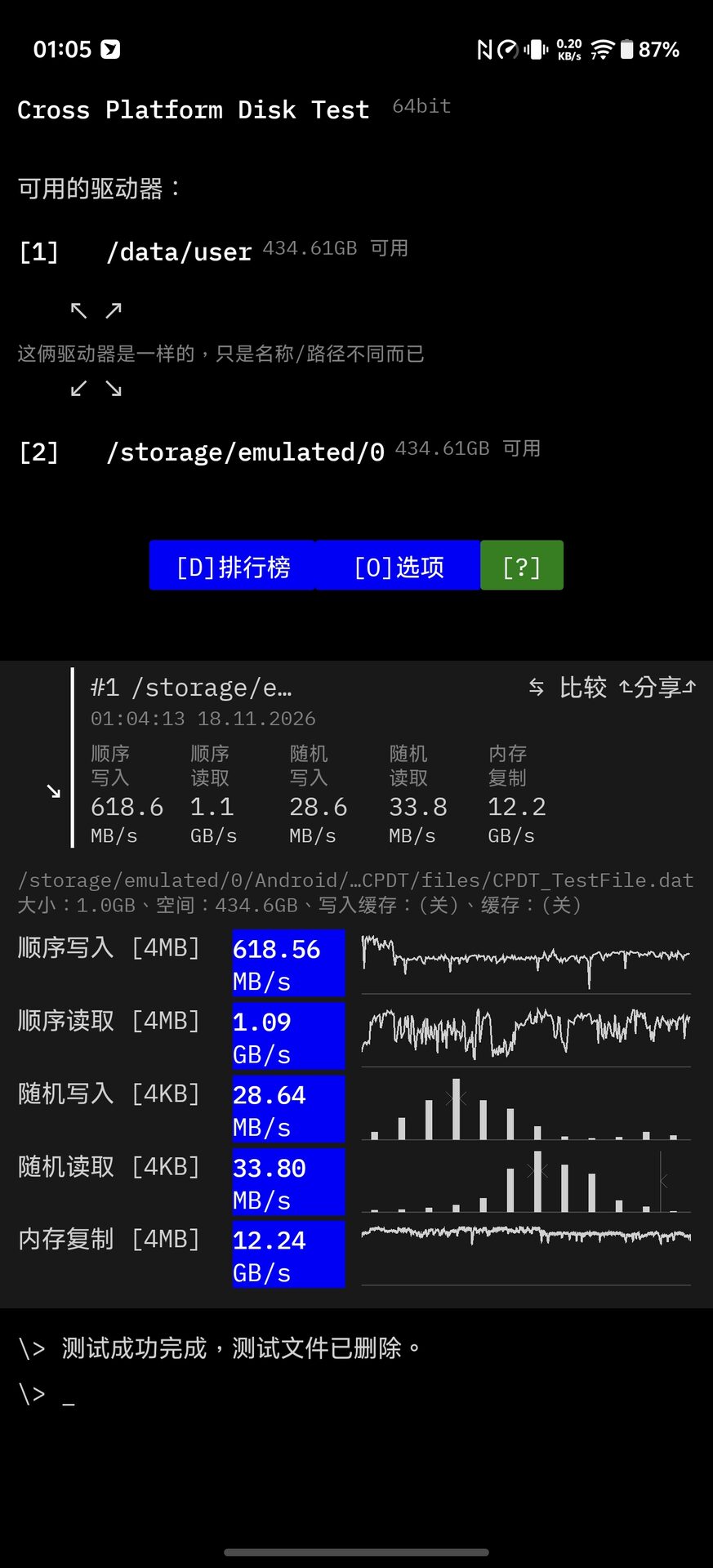
▲ Cross Platform Disk Test(CPDT)測試結果
儲存空間的部分,我使用 Cross Platform Disk Test(CPDT)在空機狀態下測試,測試檔案大小為 1GB:
| 項目 | vivo X500 Pro Max |
|---|---|
| 順序寫入(4MB) | 618.56 MB/s |
| 順序讀取(4MB) | 1.09 GB/s |
| 隨機寫入(4KB) | 28.64 MB/s |
| 隨機讀取(4KB) | 33.80 MB/s |
| 記憶體複製(4MB) | 12.24 GB/s |
CPDT 是透過 App 實際經過檔案系統讀寫檔案,測出來的數字通常會比廠商標示的 UFS 4.1 理論速度保守,比較適合當作實際使用時的參考。順序讀取 1.09 GB/s、順序寫入 618.56 MB/s,在安裝 App、搬移大型影片檔案時都很夠用;影響 App 開啟速度的 4KB 隨機讀寫,則落在 30 MB/s 上下。
電池與充電
X500 Pro Max 內建 7800mAh 藍海電池,支援 90W 有線快充與 40W 無線充電。
這次我沒有另外跑續航測試,而是直接以轉為主力機之後的實際使用情況來看。我的使用習慣算是相當重度:效能模式維持在 Boost 模式、系統動畫全開、螢幕更新率設定為高,幾乎是最耗電的使用方式。
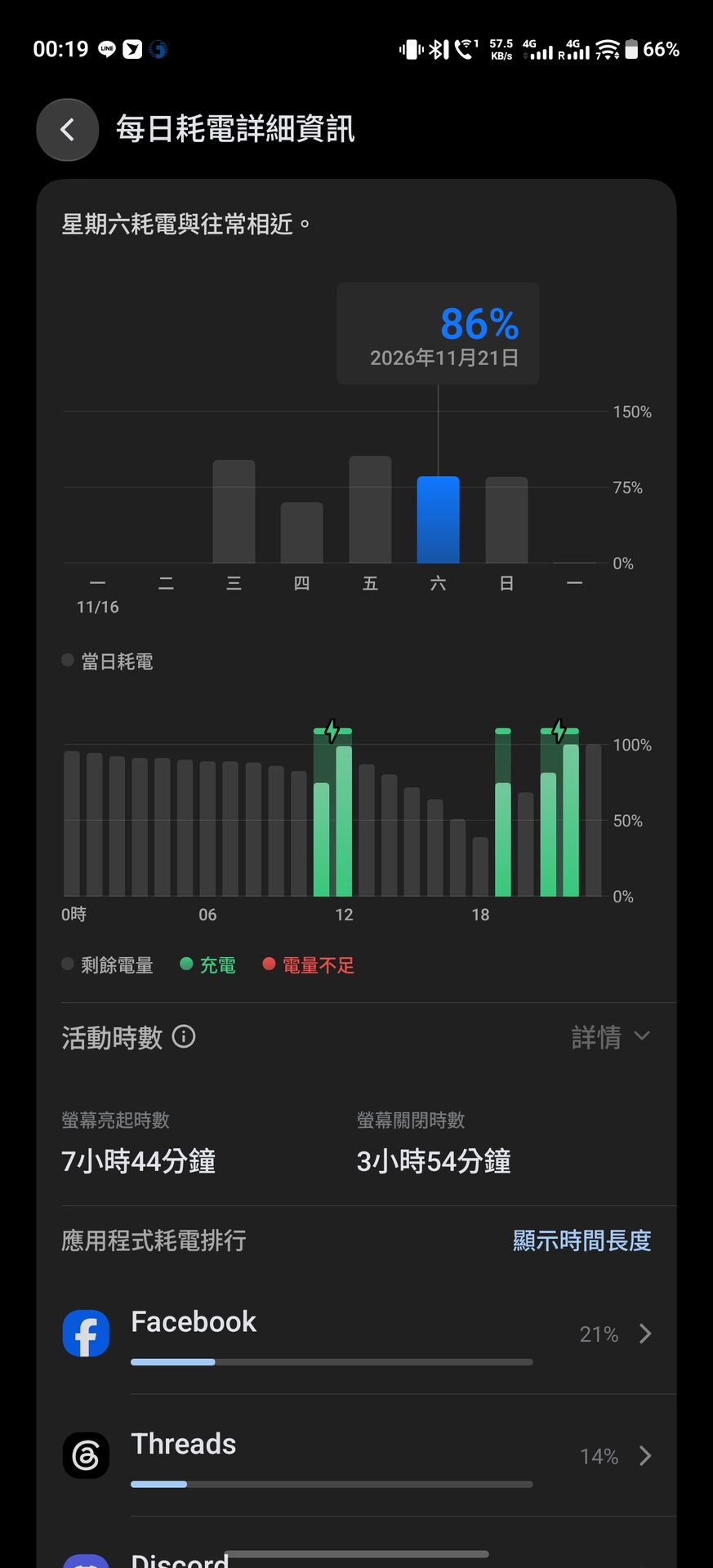
▲ 11/21 當天的耗電詳細資訊
以 11/21(星期六)這天為例,螢幕亮起時間為 7 小時 44 分鐘,當天總耗電 86%,耗電最多的 App 是 Facebook(21%)與 Threads(14%)。當天白天和晚上我都有充電,但那只是我自己選擇順手補電;回頭看耗電紀錄,在這樣高強度的使用情況下,X500 Pro Max 其實可以讓我接近一整天不用充電。
日常使用
轉為主力機使用的這段時間,X500 Pro Max 所有的操作都很跟手。週五晚間和週六下午,我分別搭乘自強號 3000 往返中壢與台中,一路上戴著耳機滑社群媒體、看影片,上面 11/21 的耗電紀錄,就是往返台中的那一天。
如果要說這段時間比較不習慣的地方,大概是應用程式抽屜的排序方式。程式抽屜是依照 App 名稱排序,遇到中文名稱的 App,會以拼音的首字母來排序,對於習慣注音的台灣使用者來說,還是需要一點時間適應。
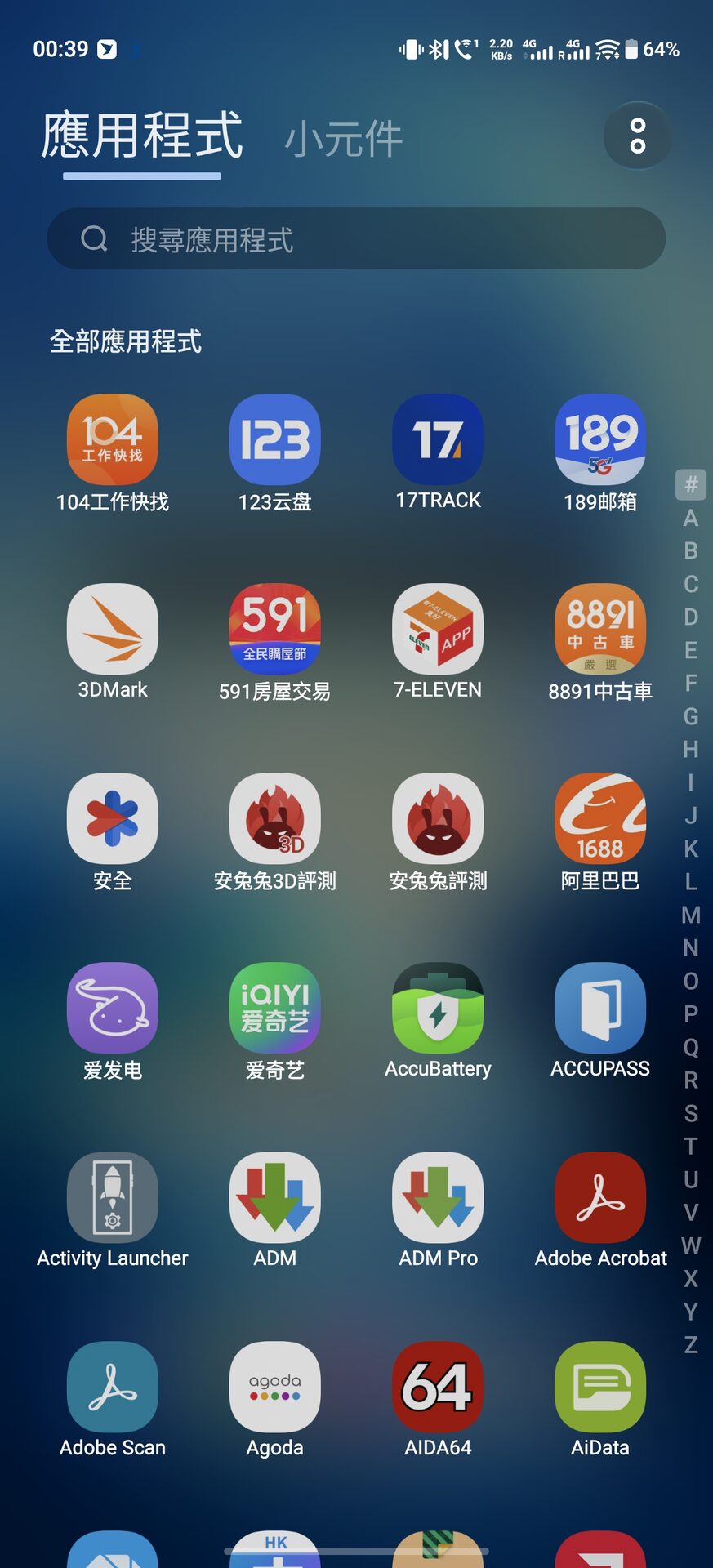
▲ 中文名稱的 App 會依拼音首字母排序,例如「安兔兔評測」排在 A
日常隨手拍
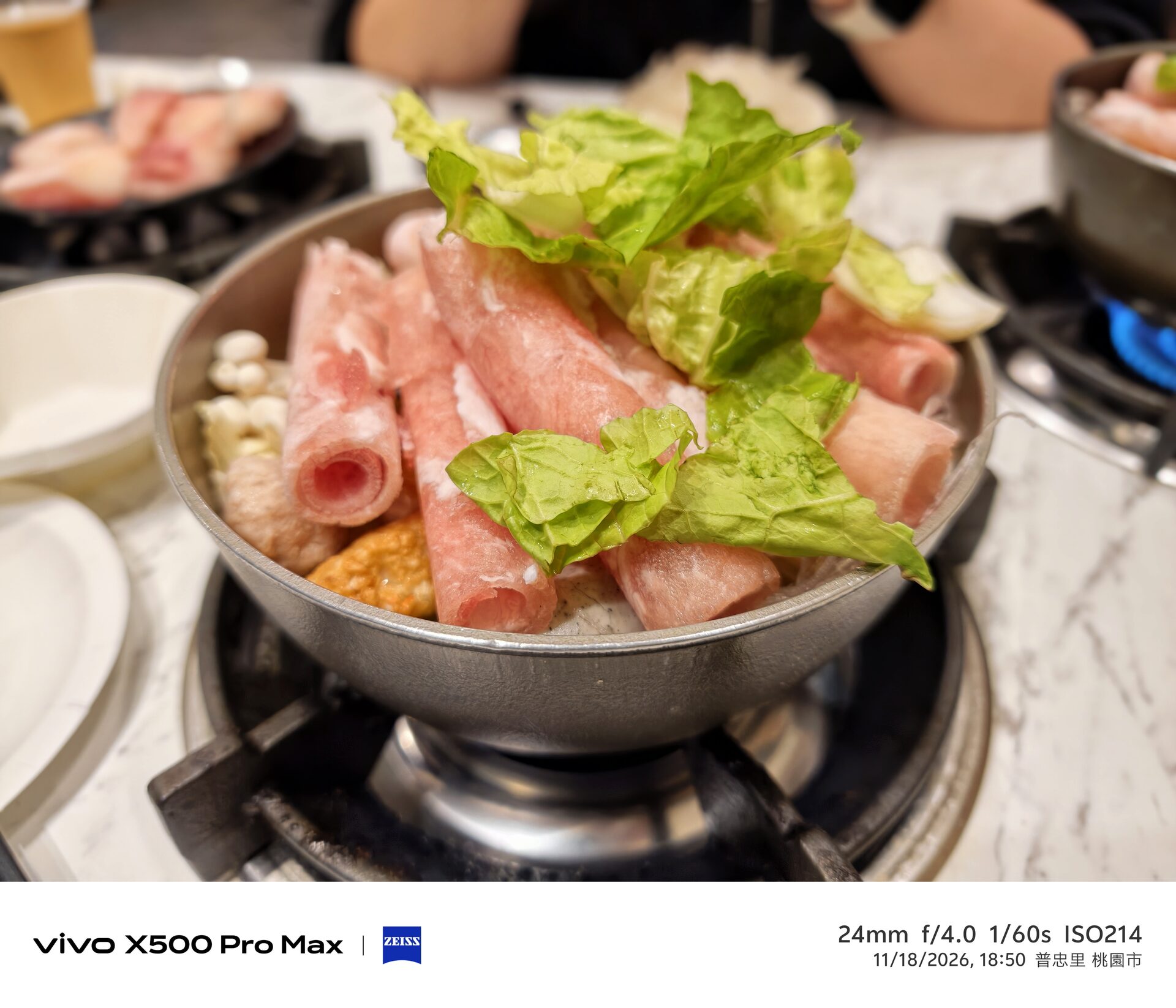
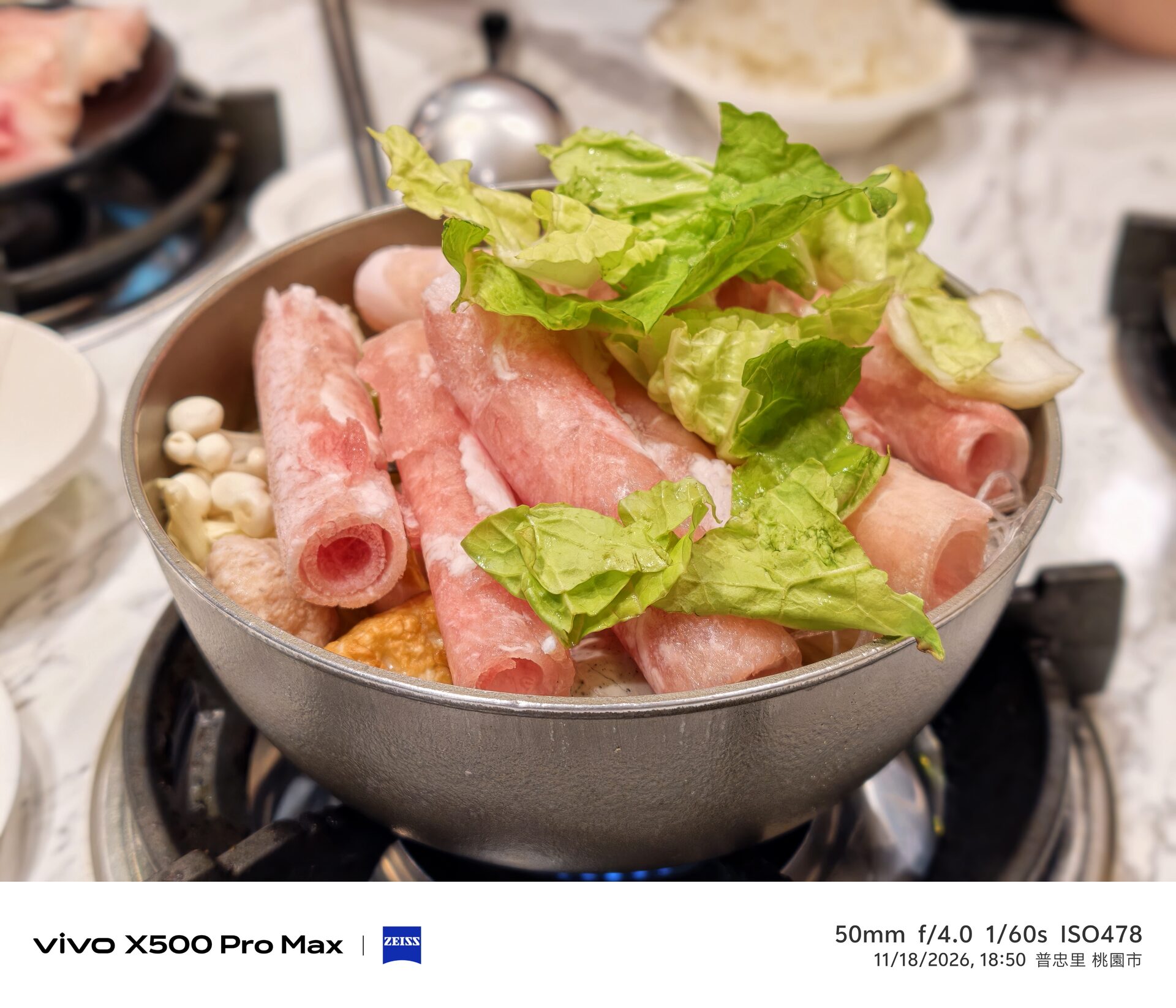
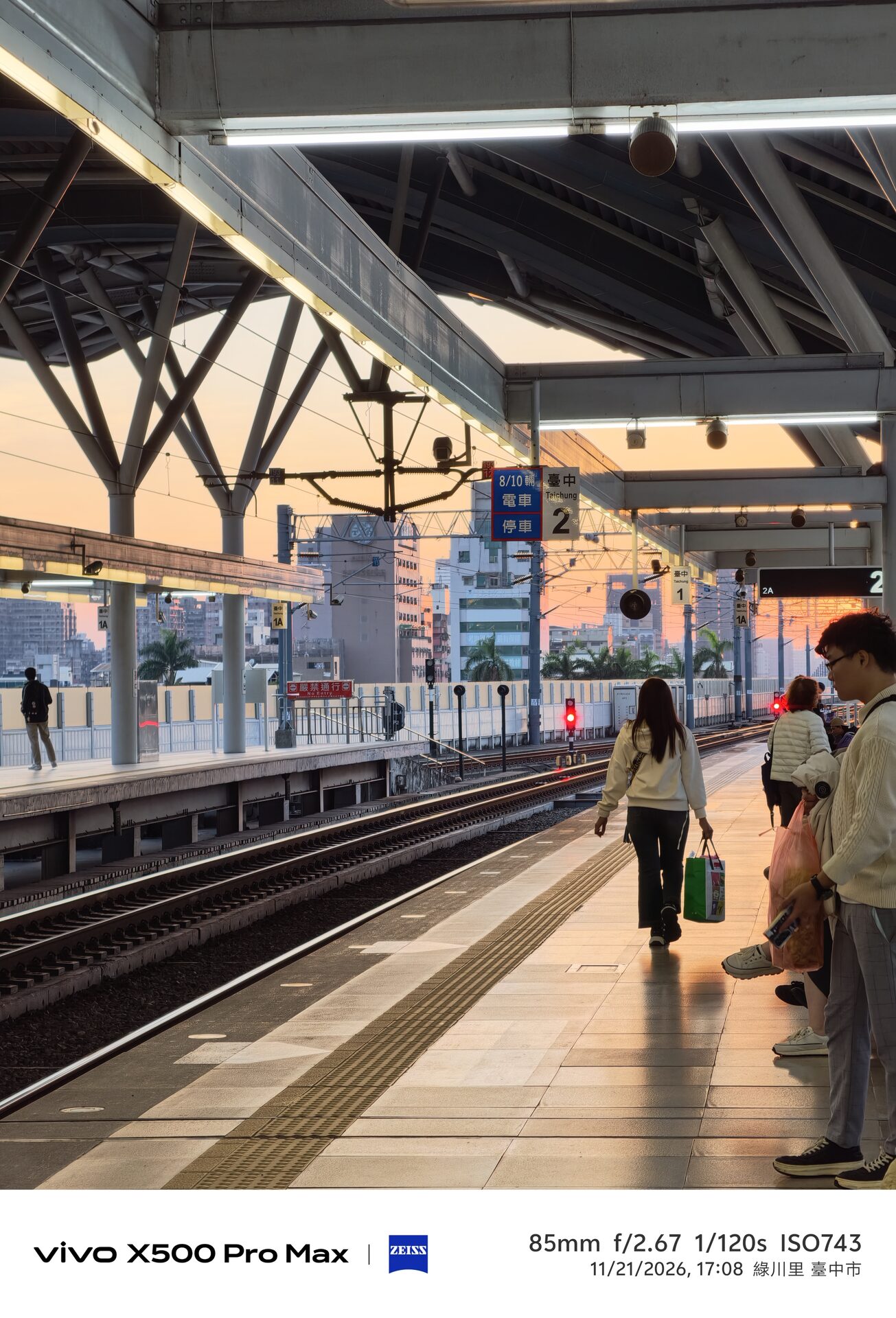
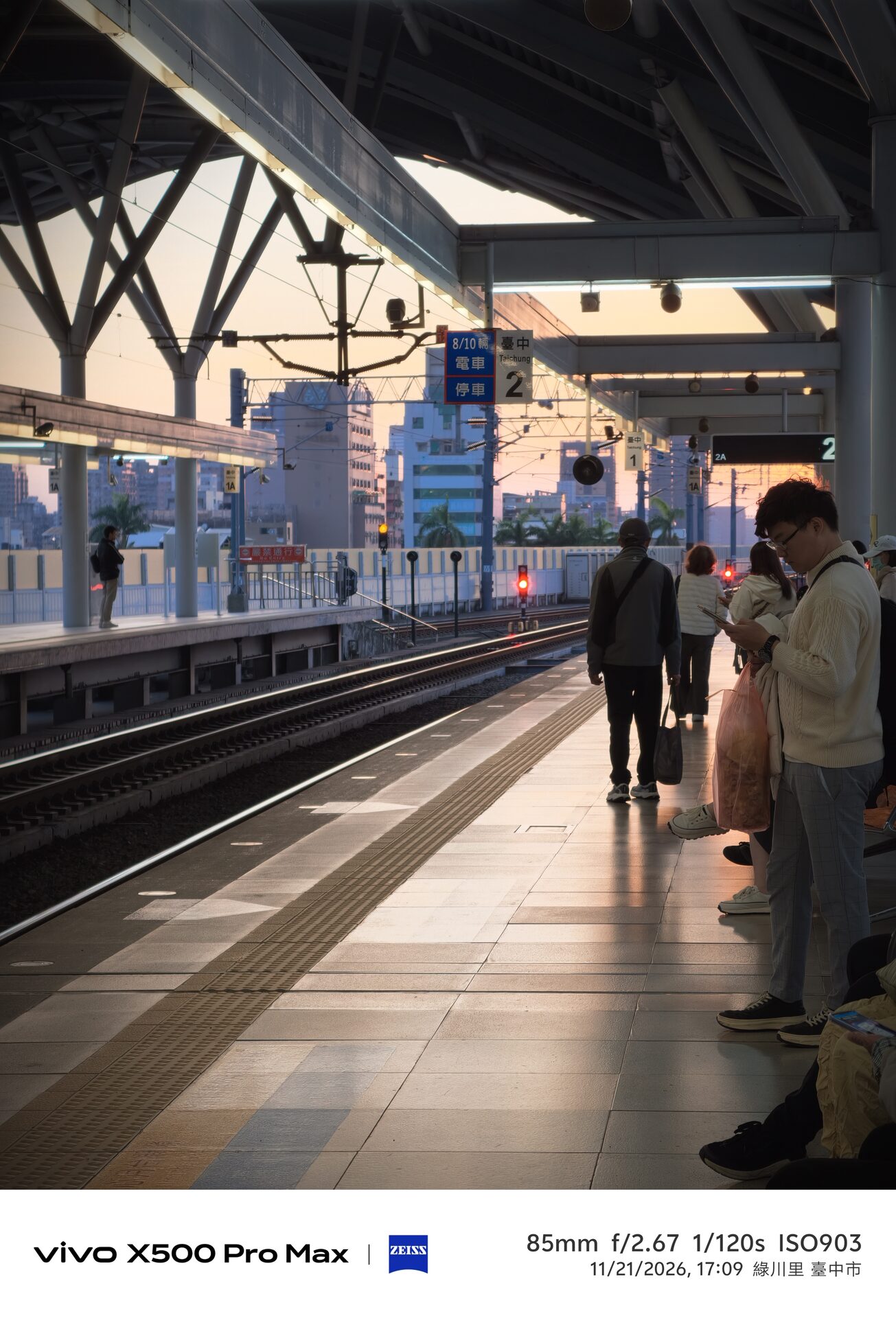
這裡先放上這幾天用 X500 Pro Max 隨手拍的照片。
 |  |
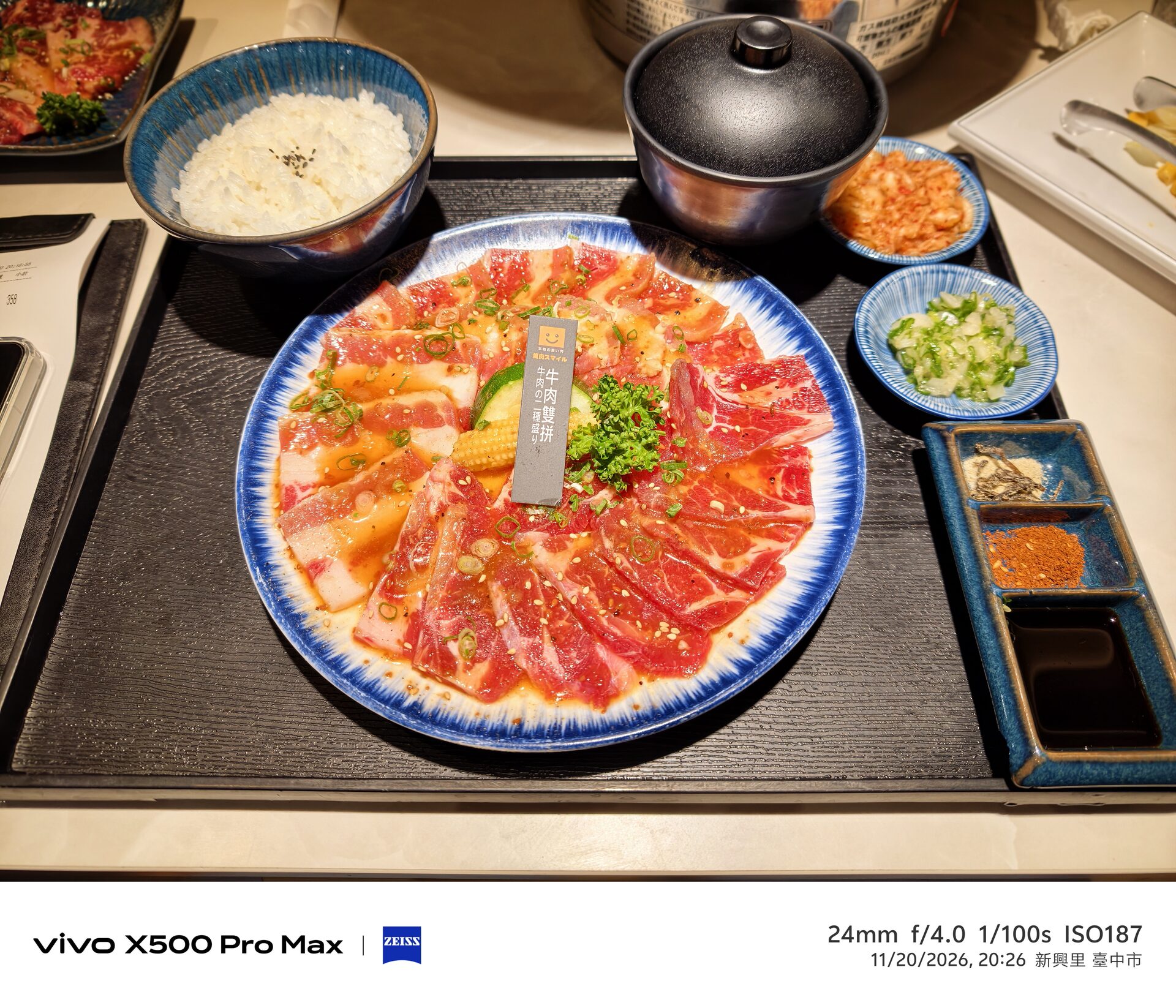 | 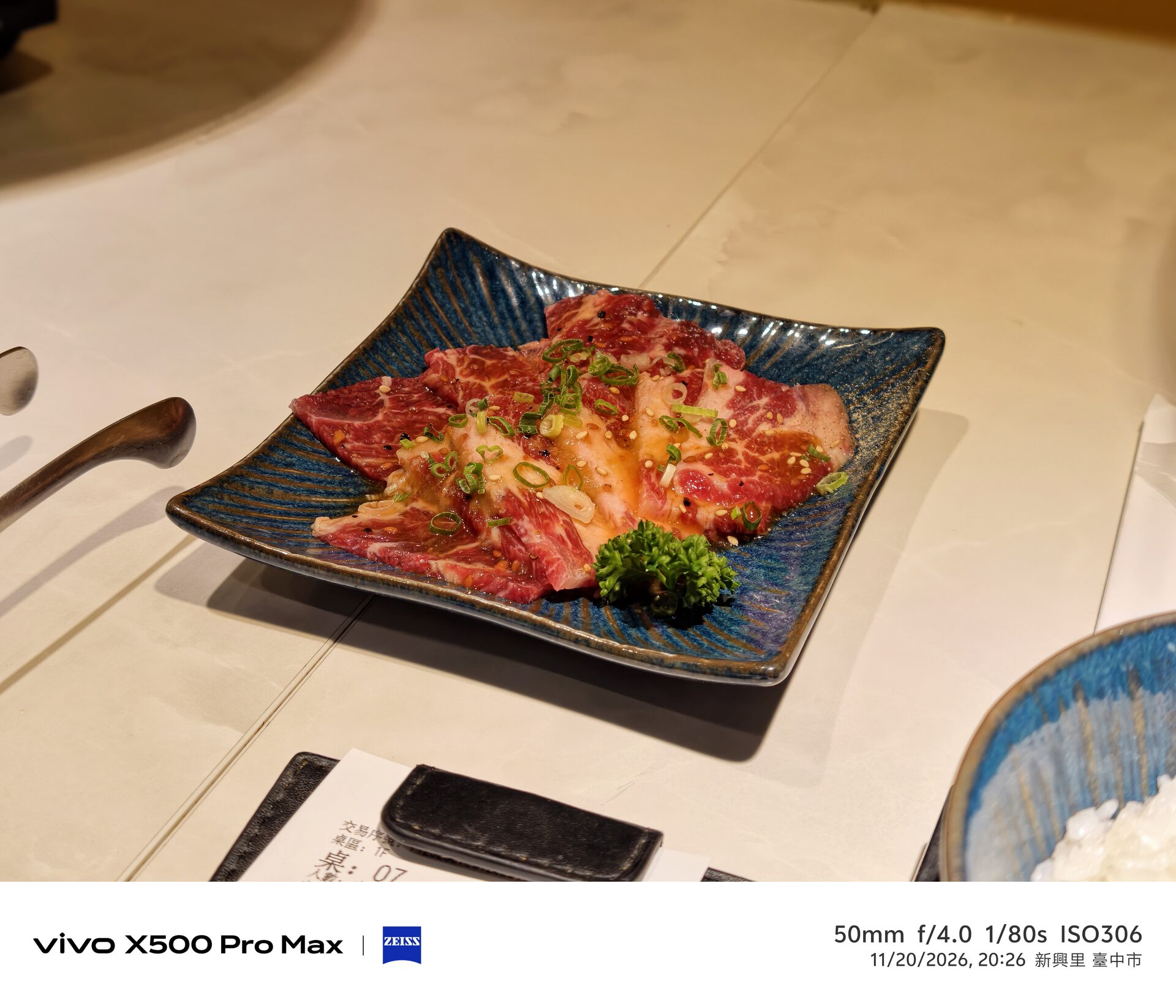 |
▲ 24mm(左)與 50mm(右)
 |  |
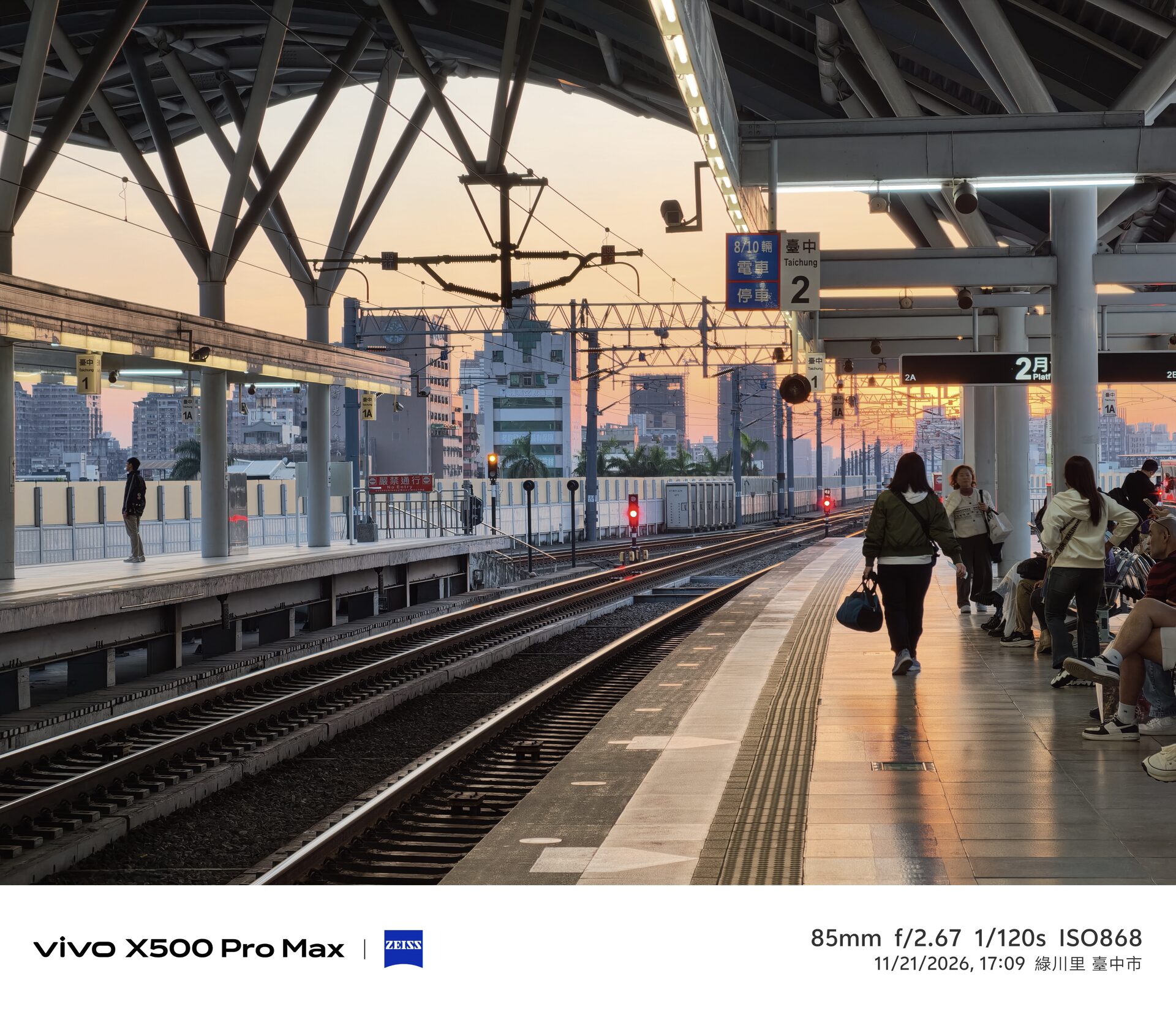 | 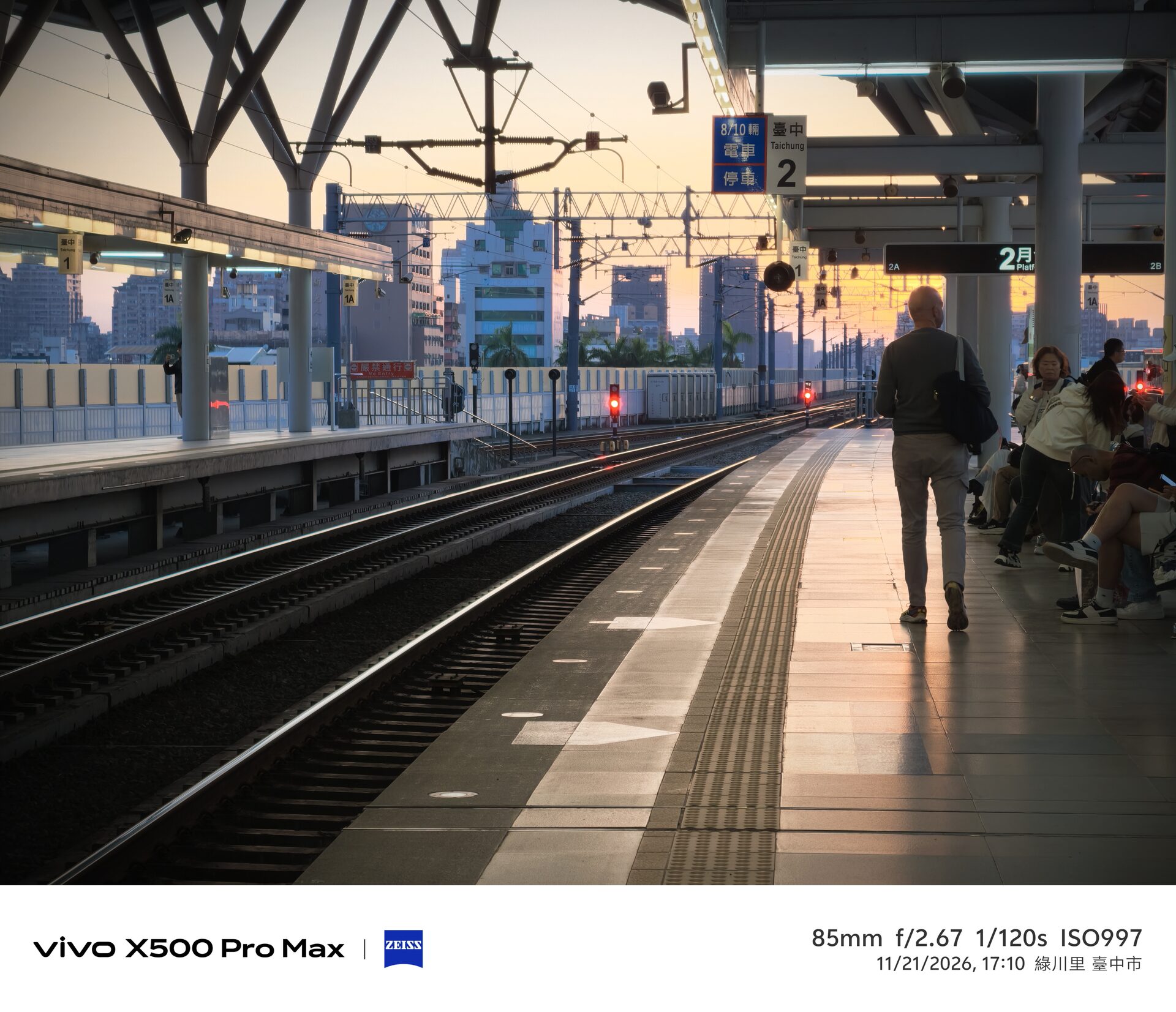 |
▲ 85mm
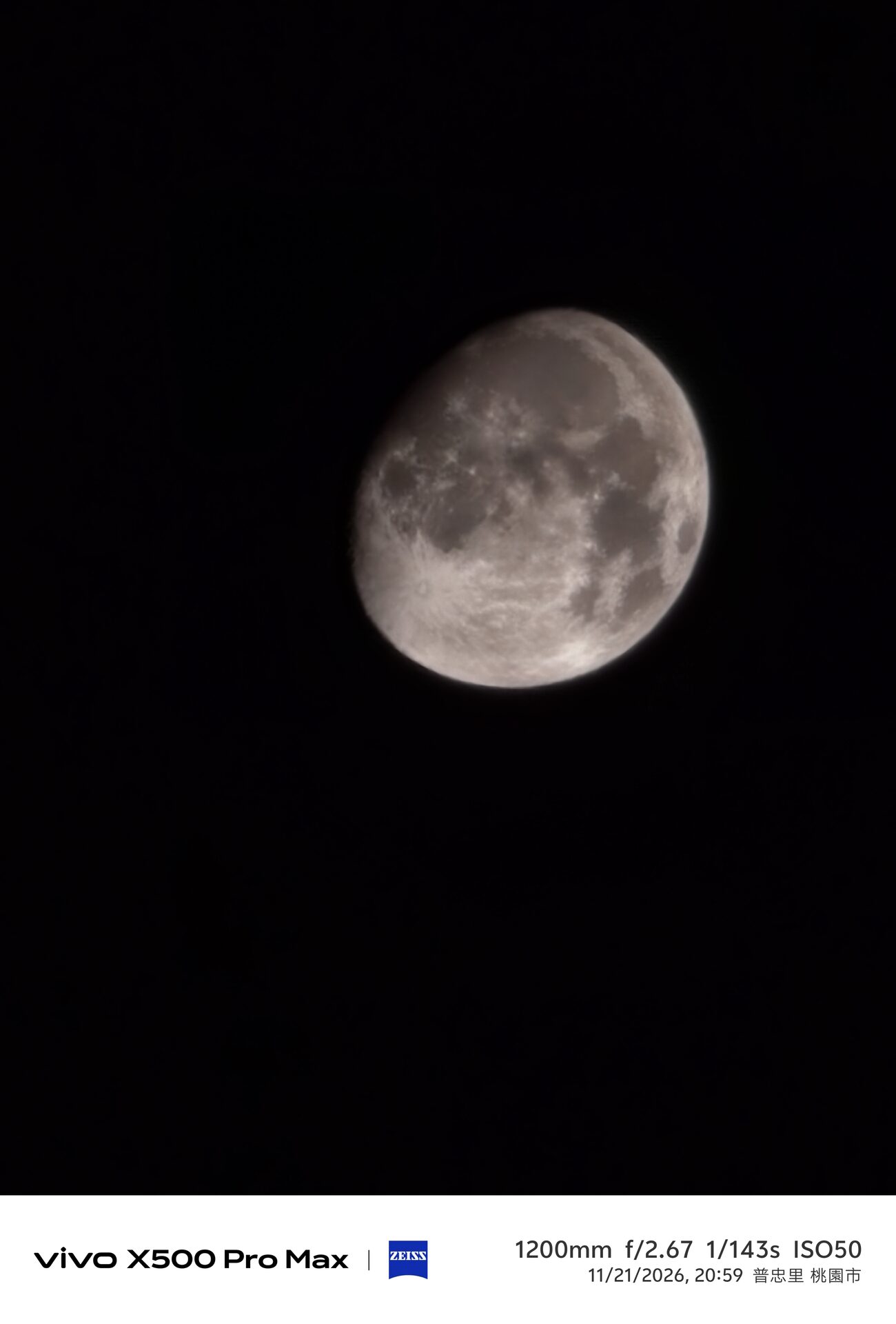 | 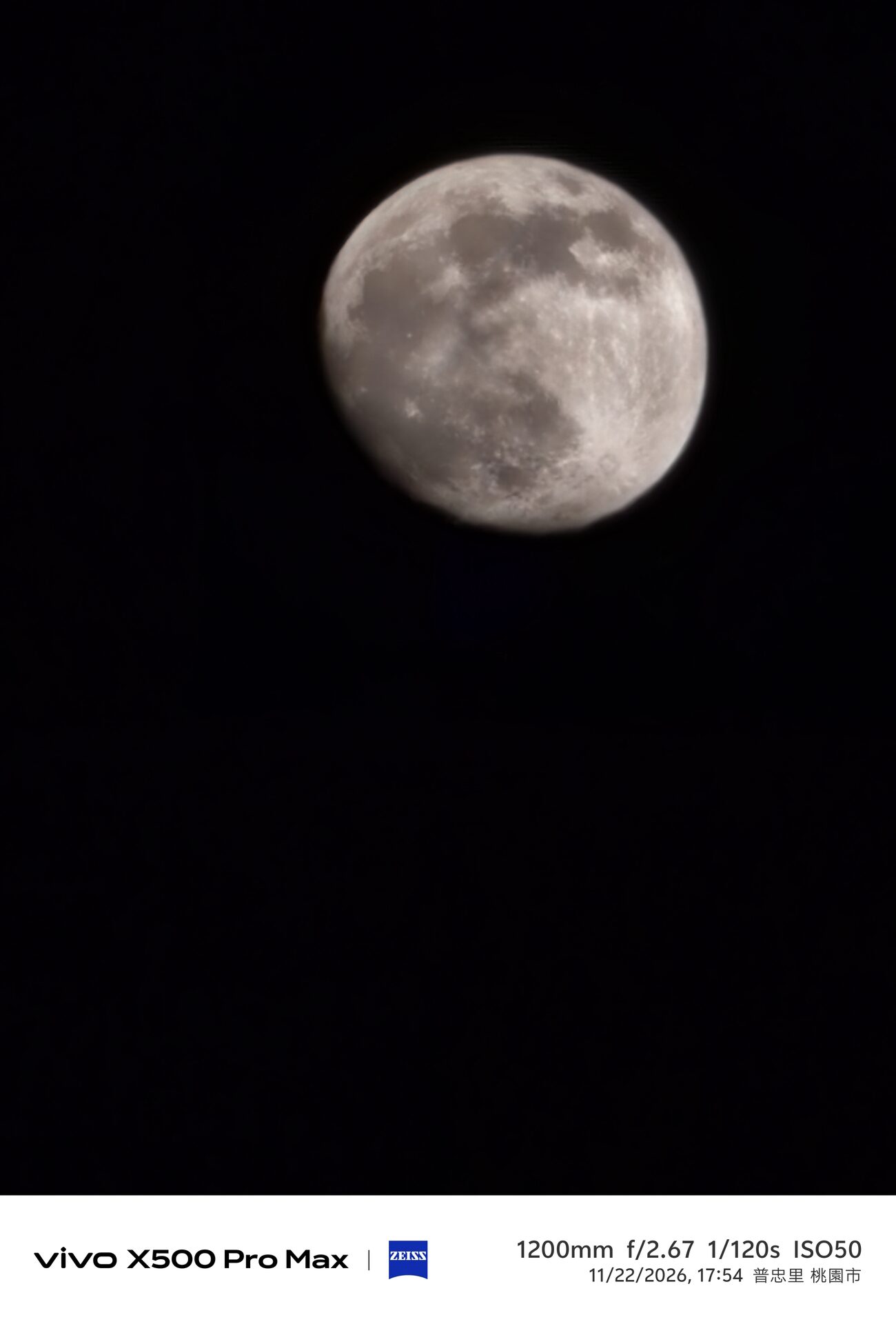 | 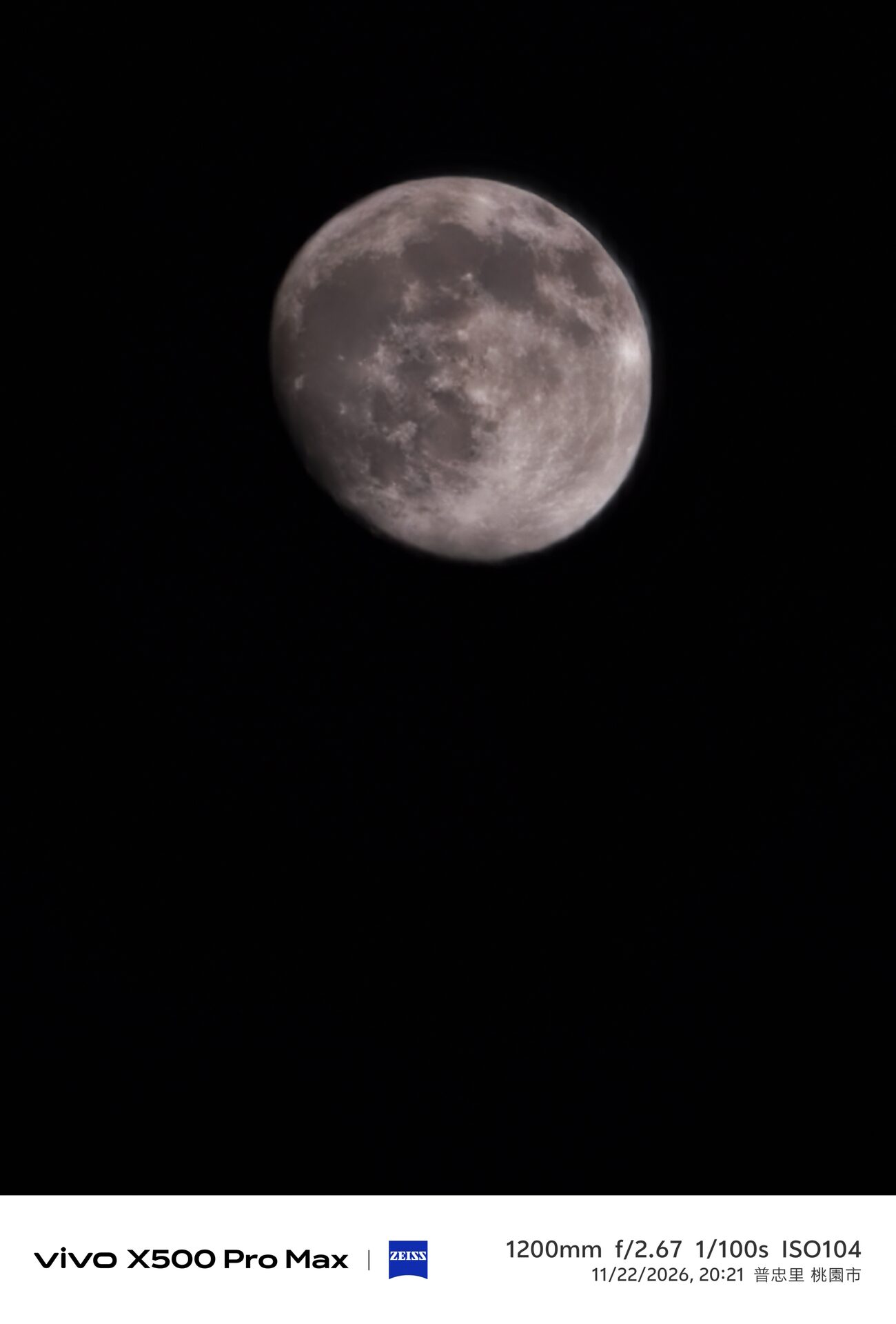 |
▲ 夜景模式下的「超級月亮」模式(50 倍放大,1200mm),未使用增距鏡
快捷與輔助
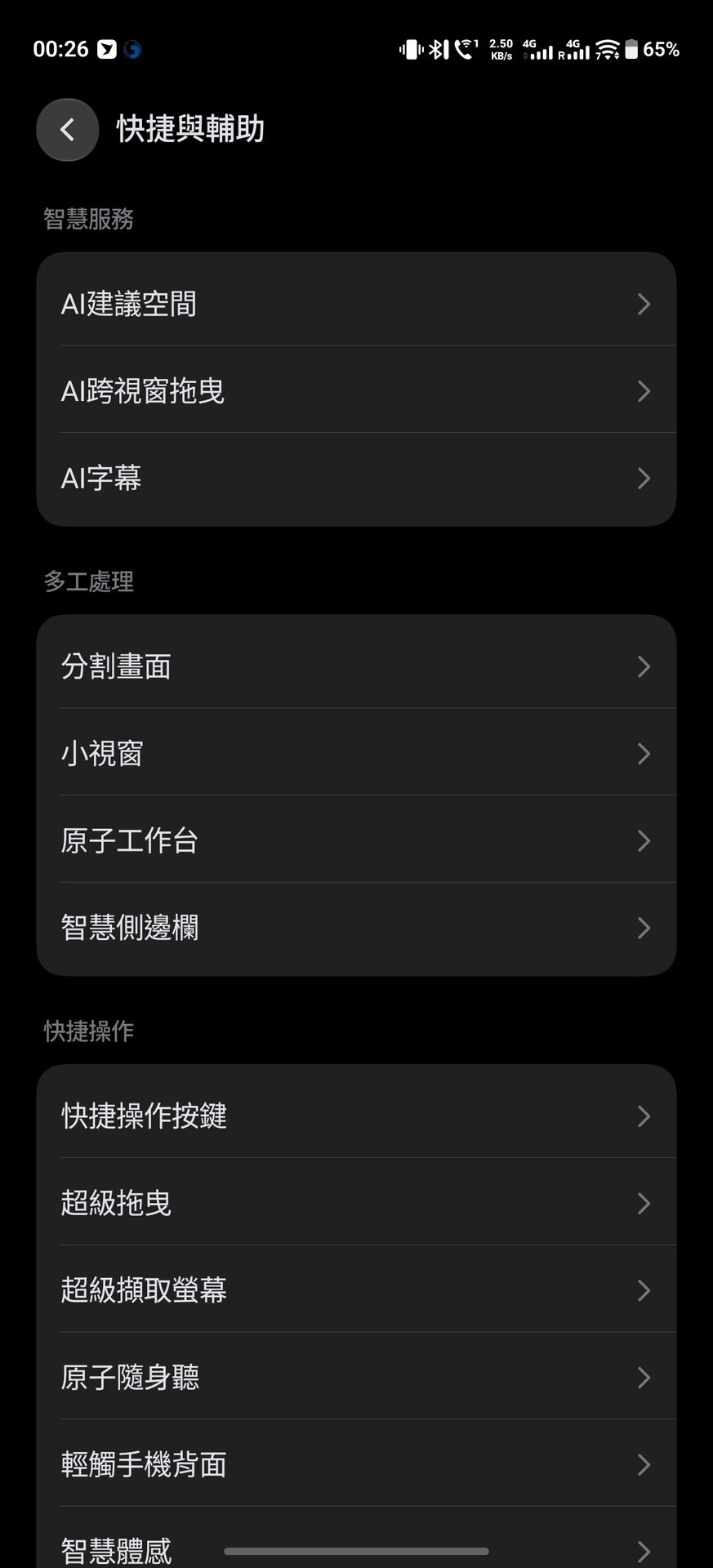 | 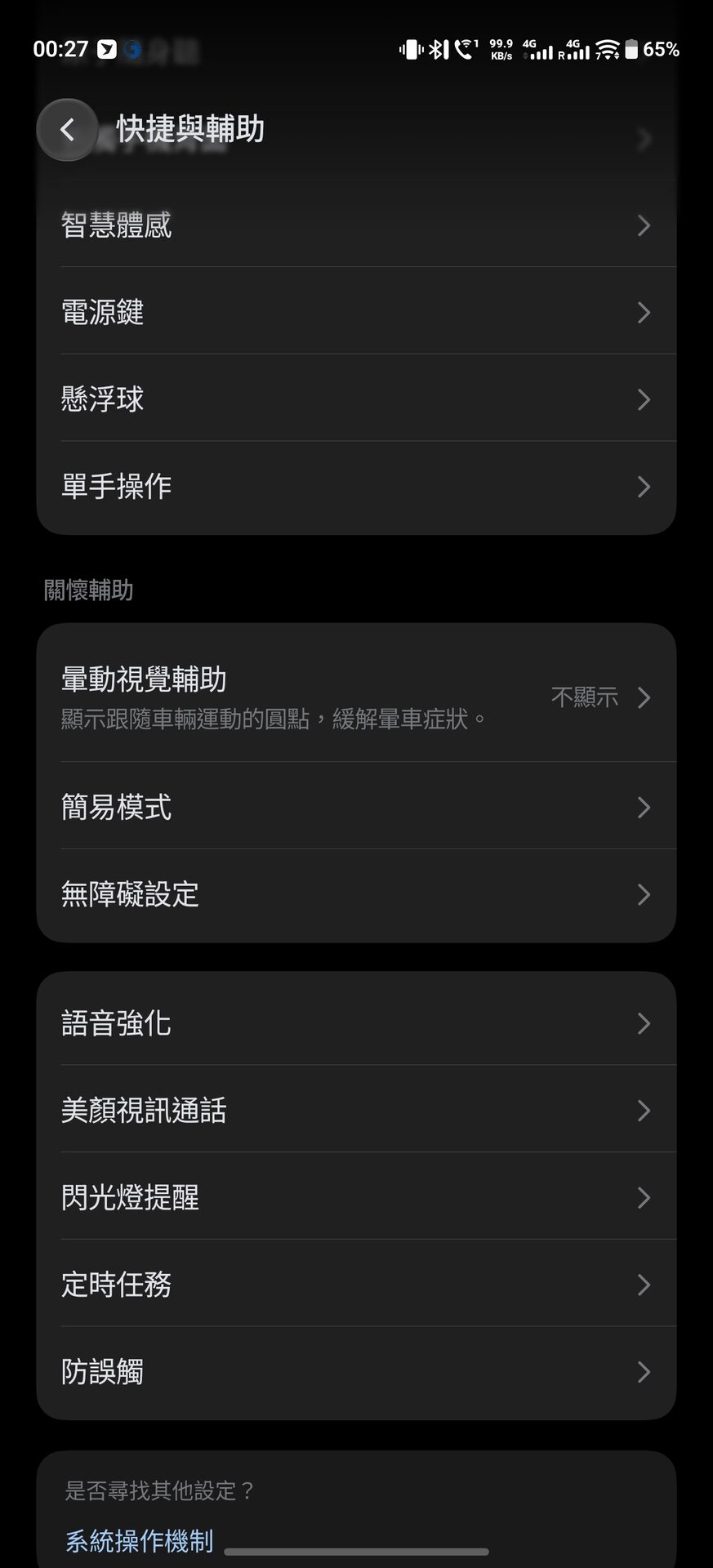 |
▲ OriginOS 7 的「快捷與輔助」設定
OriginOS 7 把許多實用的小功能,集中在設定裡的「快捷與輔助」,並依照用途分成幾個類別:
- 智慧服務:AI 建議空間、AI 跨視窗拖曳、AI 字幕。
- 多工處理:分割畫面、小視窗、原子工作台、智慧側邊欄。
- 快捷操作:快捷操作按鍵、超級拖曳、超級擷取螢幕、原子隨身聽、輕觸手機背面、智慧體感、電源鍵、懸浮球、單手操作。後面會提到的 TapPass,就是搭配這裡的「快捷操作按鍵」使用。
- 關懷輔助:暈動視覺輔助(顯示跟隨車輛運動的圓點,緩解暈車症狀)、簡易模式、無障礙設定。
- 其他:語音強化、美顏視訊通話、閃光燈提醒、定時任務、防誤觸。
這些功能裡,我最常用的是「原子工作台」和「智慧側邊欄」,可以很方便地進行多工任務。
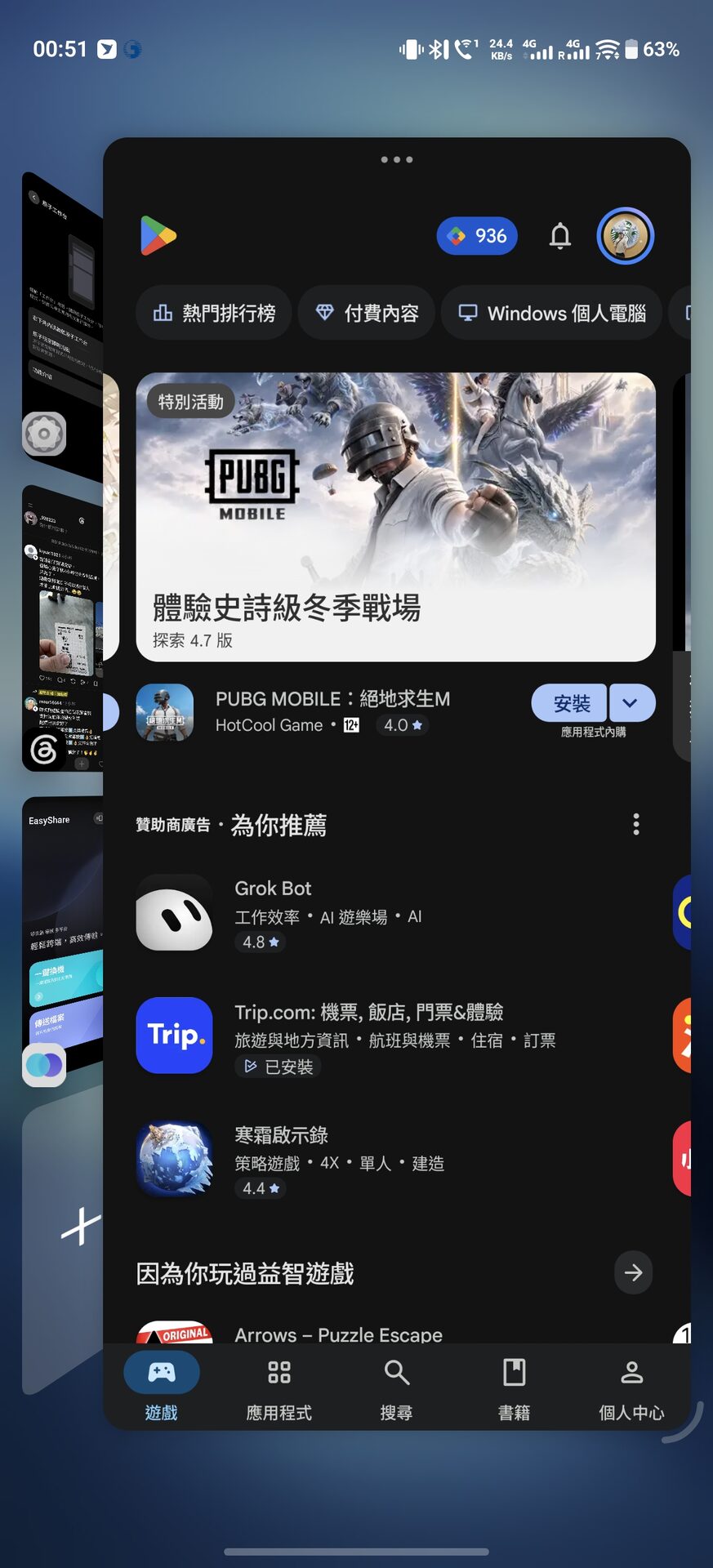 | 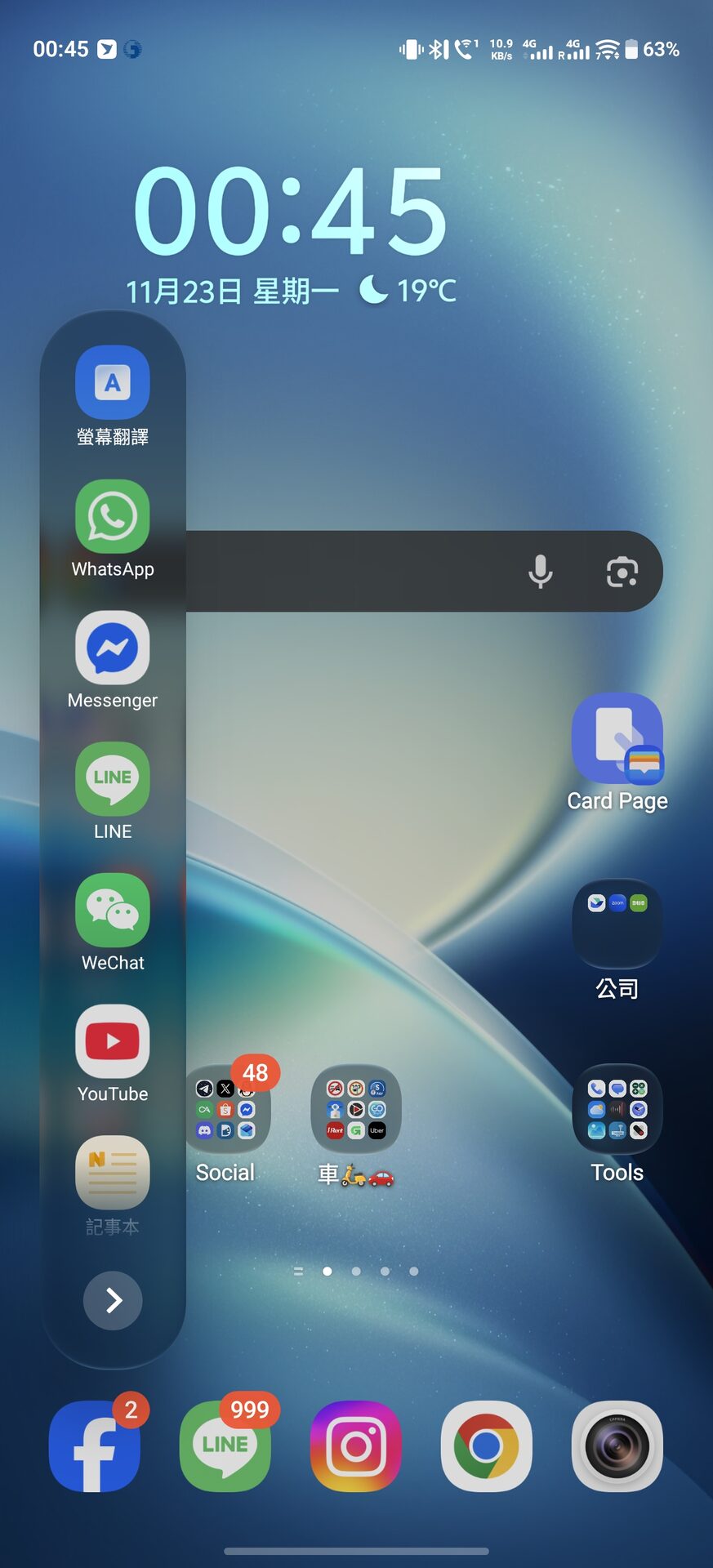 |
▲ 原子工作台(左) / 智慧側邊欄(右)
遊戲魔盒
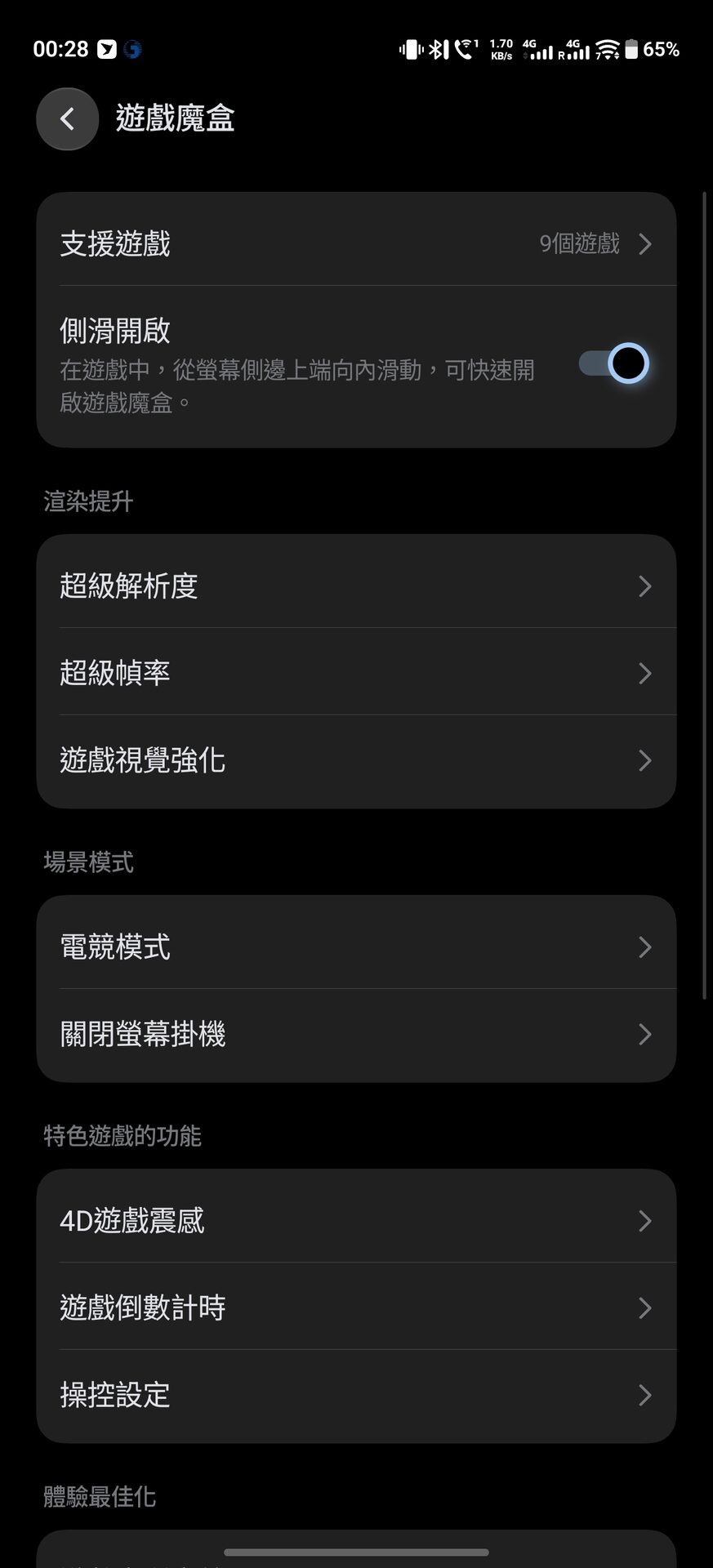
▲ 遊戲魔盒設定
針對手遊玩家,OriginOS 7 內建「遊戲魔盒」。開啟「側滑開啟」後,在遊戲中從螢幕側邊上端向內滑動,就能快速叫出遊戲魔盒。設定裡主要分成幾個部分:
- 渲染提升:超級解析度、超級幀率、遊戲視覺強化。
- 場景模式:電競模式、關閉螢幕掛機。
- 特色遊戲的功能:4D 遊戲震感、遊戲倒數計時、操控設定。
動態效果
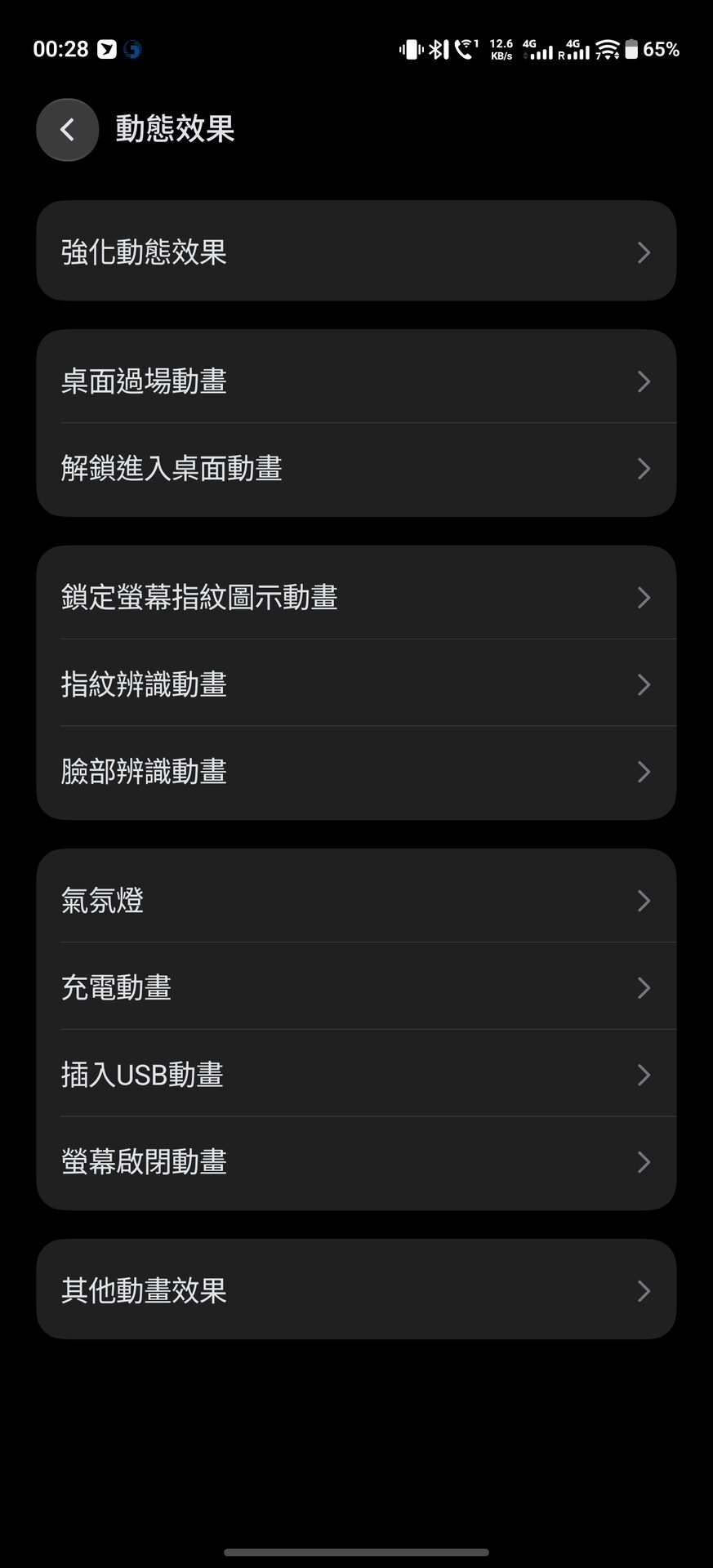
▲ 動態效果設定
前面提到我把系統動畫全開,OriginOS 7 在「動態效果」裡,提供了相當多可以調整的動畫項目:
- 強化動態效果
- 桌面相關:桌面過場動畫、解鎖進入桌面動畫。
- 解鎖相關:鎖定螢幕指紋圖示動畫、指紋辨識動畫、臉部辨識動畫。
- 其他情境:氣氛燈、充電動畫、插入 USB 動畫、螢幕啟閉動畫,以及其他動畫效果。
從這些設定可以看出,vivo 加入了許多動畫選擇,讓使用者可以依照自己的喜好客製化自己的手機。
Google 錢包一卡通
這次 vivo 也和一卡通合作推出活動:在 2026/10/30 – 2026/12/31 期間,購買 vivo X500 系列或 X Fold6 並透過 Google 錢包啟用一卡通,就能獲得 250 元儲值金(名額有限,送完為止)。
我在 11/18 透過 Google 錢包啟用一卡通之後,卡片裡就直接顯示了這筆 250 元的儲值紀錄。
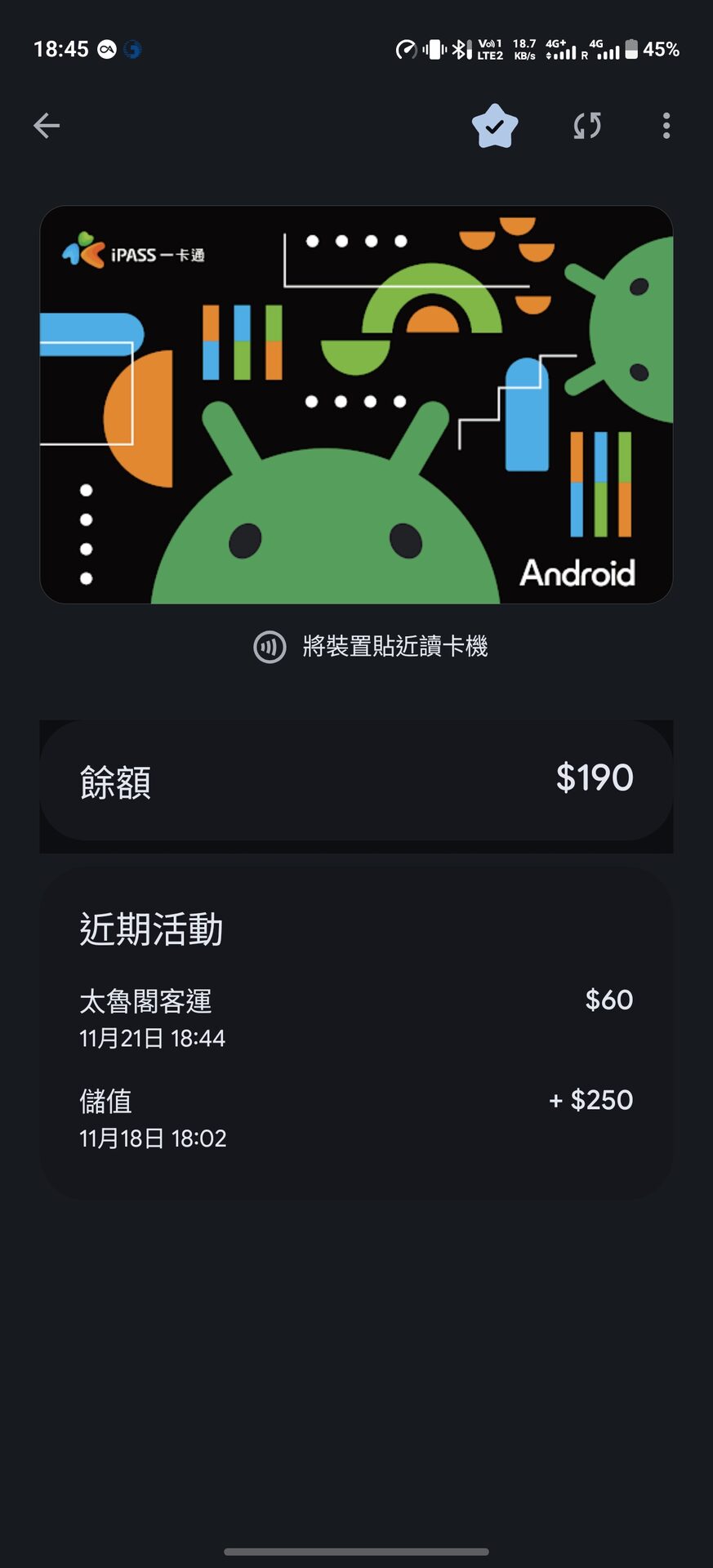 | 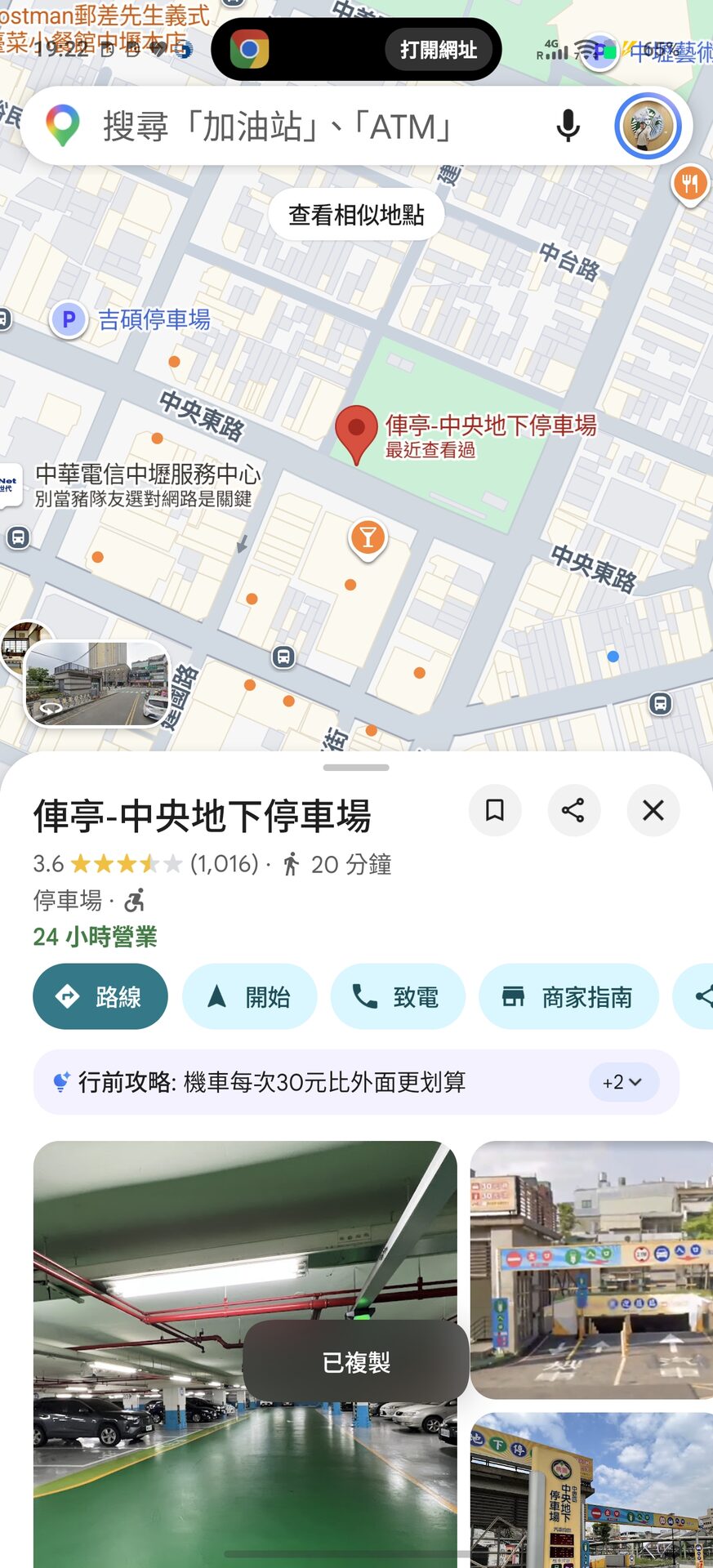 |
▲ Google 錢包裡的一卡通,可以看到 250 元的儲值與付停車費的紀錄(左圖) / 實際付款的停車場(右圖)
我平常搭車其實都是用悠遊付,所以這張一卡通第一次派上用場,反而是拿來付停車費。直接把手機貼到繳費機上感應就完成扣款,不需要另外找零錢或拿實體卡。
比較有趣的是,我明明是在停車場繳費,扣款完成後交易紀錄上的收款方卻不是停車場,而是「太魯閣客運」XD
活動詳情可以參考:【vivo】全新機款啟用 Google 錢包™一卡通送 250 元儲值金
另外要提醒一下,活動頁面上有寫到,同一支手機只回饋一次,如果刪除卡片重新啟用或恢復出廠設定,就不會再回饋。所以如果打算重設手機,記得先確認卡片的記名與餘額狀況。
快捷操作按鍵與 TapPass
在 iQOO Z11 那篇我提過,我已經把公司與租屋處的門禁卡都模擬進手機裡,現在進出基本上只靠手機感應。換到 X500 Pro Max 之後,這個習慣當然也延續了下來,而 OriginOS 7 其實也很貼心地在電源鍵設定裡,提供了「按兩下電源鍵 → 打開 Access Card」的選項,讓門禁卡可以一鍵叫出來。
不過我的雙擊電源鍵早就給了 Google 錢包,上面那張一卡通也放在裡面,實在捨不得換掉。所以我退而求其次,把腦筋動到 X500 Pro Max 機身側邊的「快捷操作按鍵」上。
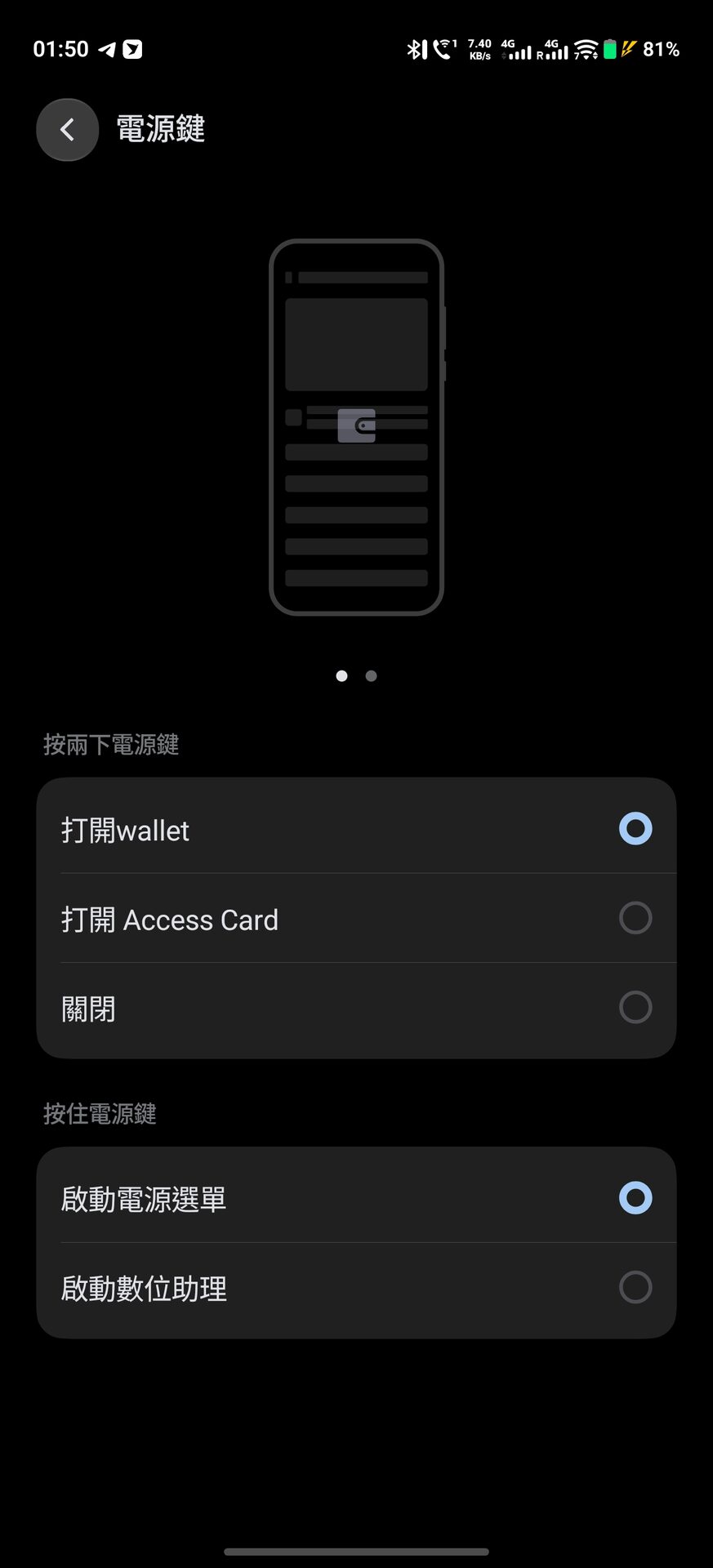 | 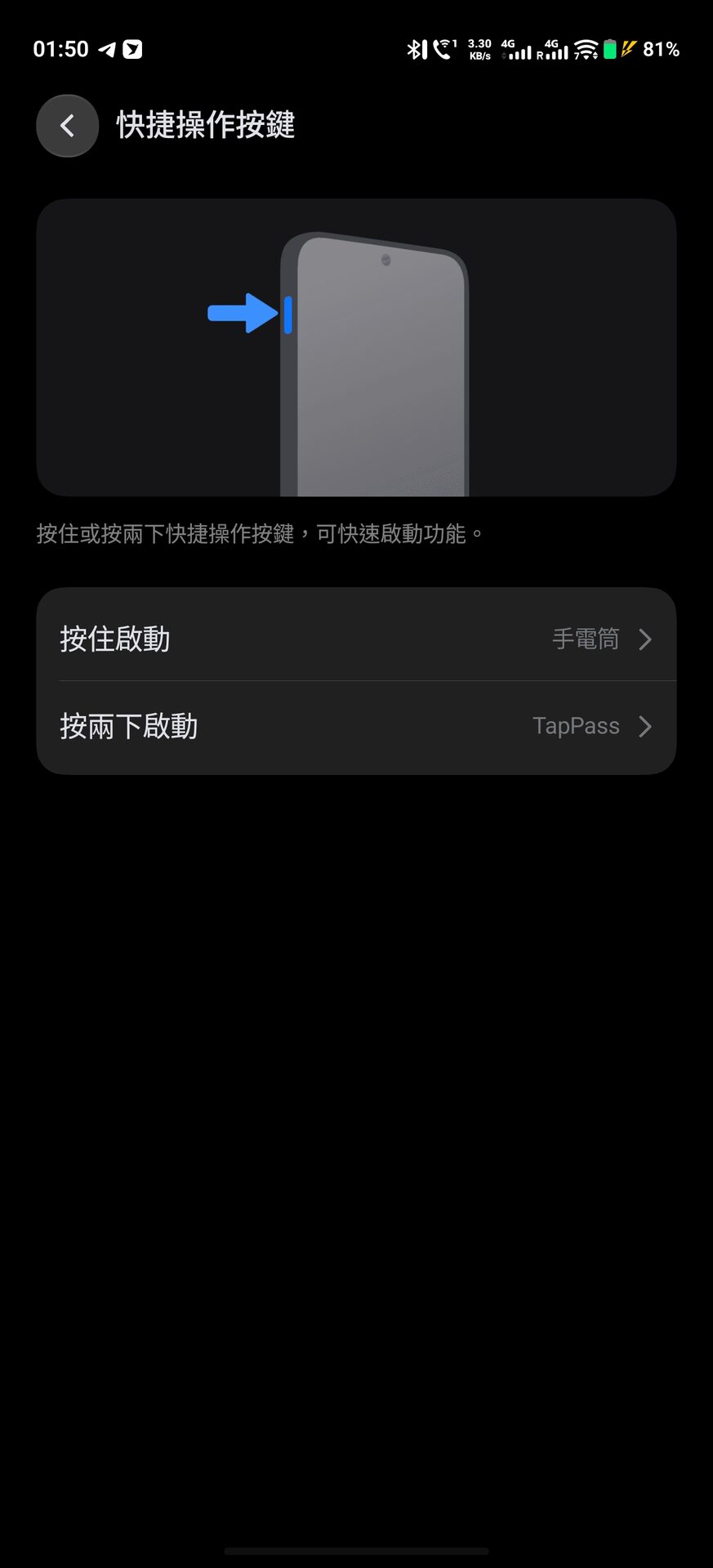 |
▲ 電源鍵設定的雙擊選項(左圖) / 快捷操作按鍵的「按兩下啟動」綁定 TapPass(右圖)
問題是,快捷操作按鍵可以綁定的 App 清單裡,偏偏找不到 Access Card。原因也不難理解:快捷操作按鍵只能綁定有桌面圖示的 App,而 Access Card 是系統內建、沒有桌面圖示的元件,自然不會出現在清單裡。
身為 Android 開發者,遇到這種情況當然是自己動手。我請 Claude 協助我寫了一個很小的 App:TapPass。
TapPass 本身只是一個「跳板」。它會出現在快捷操作按鍵的 App 清單裡,被觸發後,用和系統桌面捷徑完全相同的 intent 打開 Access Card 的刷卡頁面,然後立刻結束自己,整個過程中完全看不到 TapPass 的畫面,也不會留在最近使用的 App 清單裡:
1
2
3
4
action    vivo.intent.action.NFC_BUS_SWINGSPLASH
component com.vivo.seclient/com.vivo.pay.fexswipe.activity.NewSwipeActivity
flags     FLAG_ACTIVITY_NEW_TASK | FLAG_ACTIVITY_EXCLUDE_FROM_RECENTS
extras    lb_from = "5"   (String)
能做到這件事,也要歸功於 vivo 把 Access Card 的刷卡頁面設計成對外開放(exported),一般 App 就能直接呼叫,不需要 root,也不需要 Shizuku。現在只要在口袋裡按兩下快捷操作按鍵,門禁卡頁面就跳出來,拿起手機往感應器上一貼就能開門。
如果你也有一樣的需求,可以到 GitHub 下載 APK 使用,不過有幾點要先說明:
- TapPass 目前只在我的 vivo X500 Pro Max(OriginOS 7)上測試過。
- 需要 Android 11 以上,且手機內建 Access Card(
com.vivo.seclient)。 - 如果未來系統更新改動了刷卡頁面的名稱,或把它改成不對外開放,TapPass 就可能失效,需要跟著更新。App 內建診斷頁面,可以查看目標頁面是否還能被開啟。
當然,最理想的還是由系統直接支援。期許未來 OriginOS 能在快捷操作按鍵的選單裡,直接加入 Access Card 這個選項,讓門禁卡、Google 錢包和快捷操作按鍵三者可以各司其職。
總結
從 10/30 在記者會上第一次拿到實機,到自費入手、轉為主力機使用,vivo X500 Pro Max 給我的整體感受,是一台在日常體驗上相當完整的影像旗艦。
這段時間用下來,最讓我有感的不是哪一項規格特別突出,而是每天用起來都很順手:拿在手上舒服、操作一直都很跟手、長時間使用也不燙手,電量更是不太需要擔心。這次從高通換到天璣 9600 Pro,X500 Pro Max 的表現也沒有讓我失望。
OriginOS 7 則讓這台手機多了不少可以依照自己喜好調整的空間。雖然還有一些需要適應的小地方,但整體來說瑕不掩瑜。
整體而言,X500 Pro Max 在外觀、螢幕、效能溫控與續航這些每天都會用到的地方都表現得相當穩定,對於想要一台旗艦主力機、又重視影像表現的人來說,是一個很值得考慮的選擇。
About Me
我是 EdwardWu
- Telegram:EdwardWu
- Instagram : _920223
- GitHub : bluehomewu
- Email : bluehome.wu@gmail.com