飛牛走向國際:FygoOS 上手評測,與 fnOS 差在哪?
▲ 這次的主角是 FygoOS。
前言
在上一篇 Evo 4 Pro 的評測裡,我提到 fnOS 目前只支援簡體中文,對台灣的使用者來說還不夠國際化;而飛牛團隊另外為國際市場推出了 FygoOS。
當時我留下了一句「之後會另外寫一篇文章進行評測」,這篇就是來兌現這個承諾的。
和前兩篇不同,這次的主角不是一台飛牛的硬體,而是一套系統。
我把 FygoOS 裝在家中 Proxmox VE 主機的一台虛擬機上,從語系、儲存空間到應用中心與 Docker,實際走過一輪,看看它和我已經熟悉的 fnOS 有哪些相同、又有哪些不同。
也因為是在虛擬機上測試,這篇會以系統功能為主,不涉及硬體效能、功耗與溫度這類和實體機器相關的項目。
還沒看過我之前的飛牛文章,可以先從這裡開始:
-> 當平靜的機架再起漣漪:飛牛 Evo 2 與我的 Asustor AS6702T v2
-> 從家庭機架到辦公環境:飛牛 Evo 4 Pro 開箱與使用評測
FygoOS 是什麼
從名稱與介面來看,FygoOS 和 fnOS 明顯同屬飛牛的生態系,但兩者的定位不同:fnOS 主要面向中國市場,FygoOS 則是面向國際市場推出的版本。
介面上的對應關係也相當直接,fnOS 的「飛牛帳號」與「FN Connect」,在 FygoOS 上分別換成了 Fygo Account 與 FygoConnect。
依照 FygoOS 官方網站的說明,它可以在 x86 與 ARM 硬體上執行,官網列出的平台包含 Intel、AMD,以及 Rockchip、FriendlyElec、Radxa、Raspberry Pi 等 ARM 平台。
商業模式上,FygoOS 提供免費版與付費授權兩種選擇,這也是它和 fnOS 很不一樣的地方,後面會再詳細說明。
測試環境
這次的 FygoOS 安裝在我家中的 Proxmox VE 主機上。
這台主機的平台是 AMD Ryzen 9 9950X,升級過程可以參考我之前的這篇:Proxmox 家用伺服器大升級:TUF Gaming B850-Plus WiFi × Ryzen 9 9950X 實戰紀錄。
我分配給 FygoOS 虛擬機的資源如下:
| 項目 | 本次配置 |
|---|---|
| 虛擬化平台 | Proxmox VE 9.2.11 |
| 主機處理器 | AMD Ryzen 9 9950X |
| 虛擬機 CPU | 4 核心(CPU 類型:host) |
| 虛擬機記憶體 | 4GB |
| 系統碟 | 60GB 虛擬磁碟(qcow2,VirtIO SCSI) |
| 資料碟 | 100GB 虛擬磁碟(qcow2,VirtIO SCSI) |
| 網路 | VirtIO |
| 安裝映像 | fygoos_PE_x86_1.2.0604_2686.iso |
| 系統版本 | FygoOS 1.2.0800 |
| 授權 | 免費版 |
兩顆虛擬磁碟都放在主機上的 Crucial MX500 SATA SSD,並開啟了 iothread 與 ssd=1。
我用 1.2.0604 的映像檔完成安裝,再透過系統內建的更新升級到撰文時的 1.2.0800。
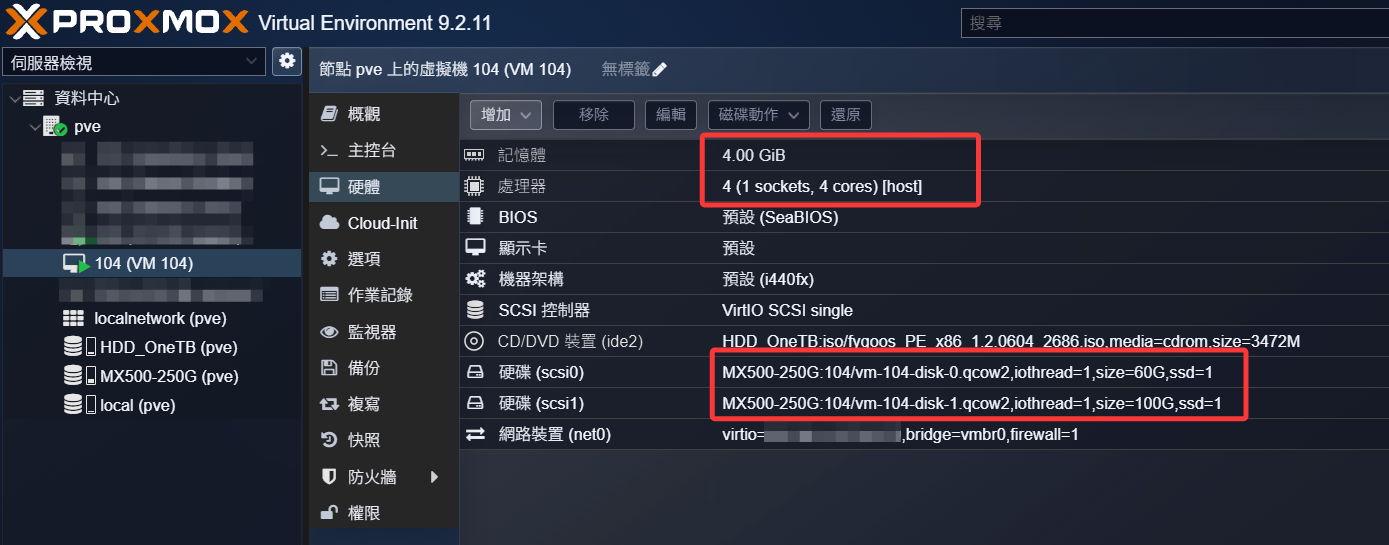
▲ Proxmox VE 中 FygoOS 虛擬機的硬體設定
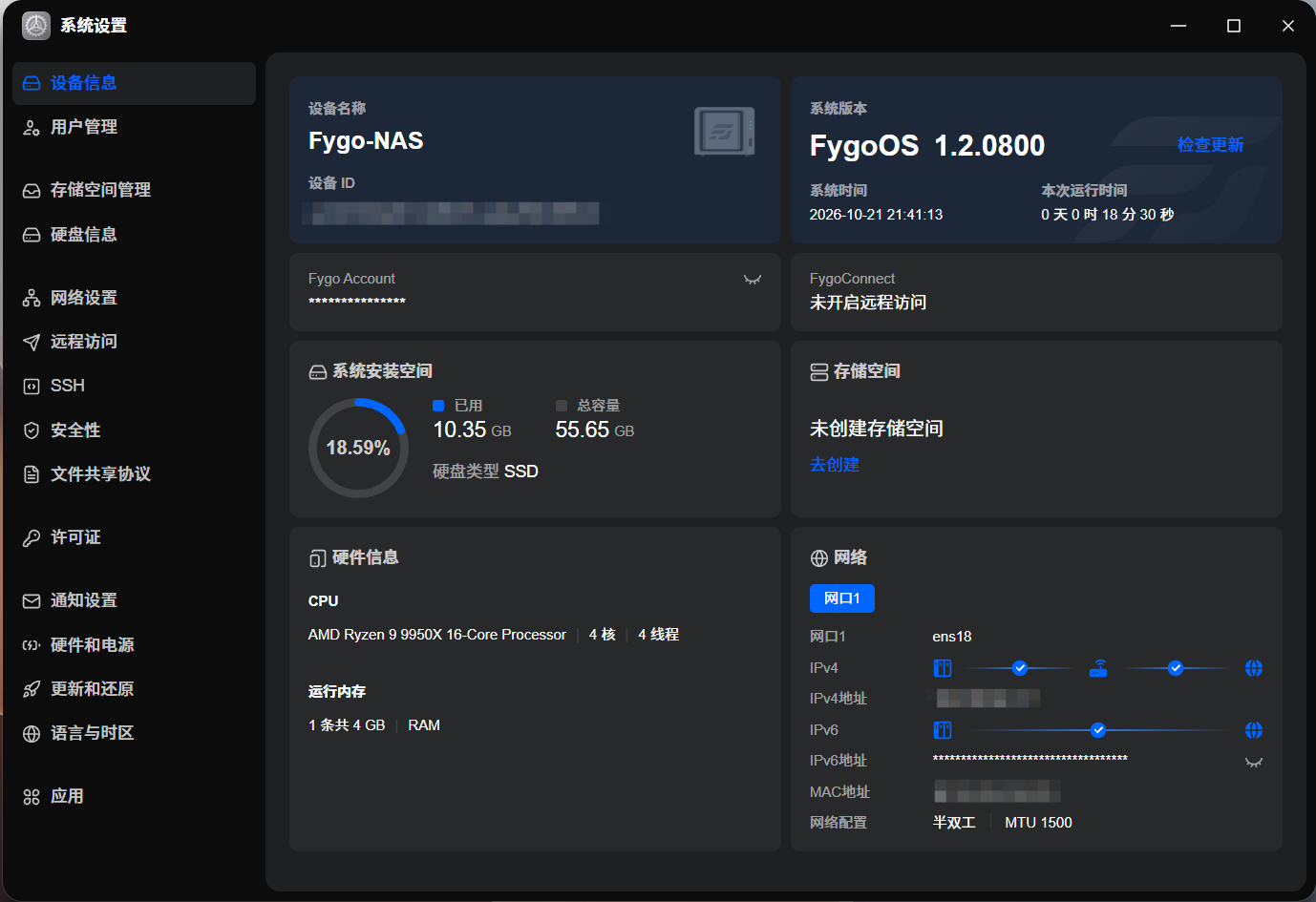
▲ FygoOS 的裝置資訊頁面:FygoOS 1.2.0800、4 核心、4GB 記憶體
語系:還是沒有繁體中文
語系是我想寫這篇文章的起點。
FygoOS 目前支援英文、日文、簡體中文、德文、西班牙文與法文六種語言,相較於只支援簡體中文的 fnOS,確實更符合「國際版」的定位。
不過,這六種語言裡,同樣還沒有繁體中文。
對台灣、香港的使用者來說,選擇 FygoOS 並不會讓介面變得更親切:要嘛使用英文,要嘛和 fnOS 一樣面對簡體中文。
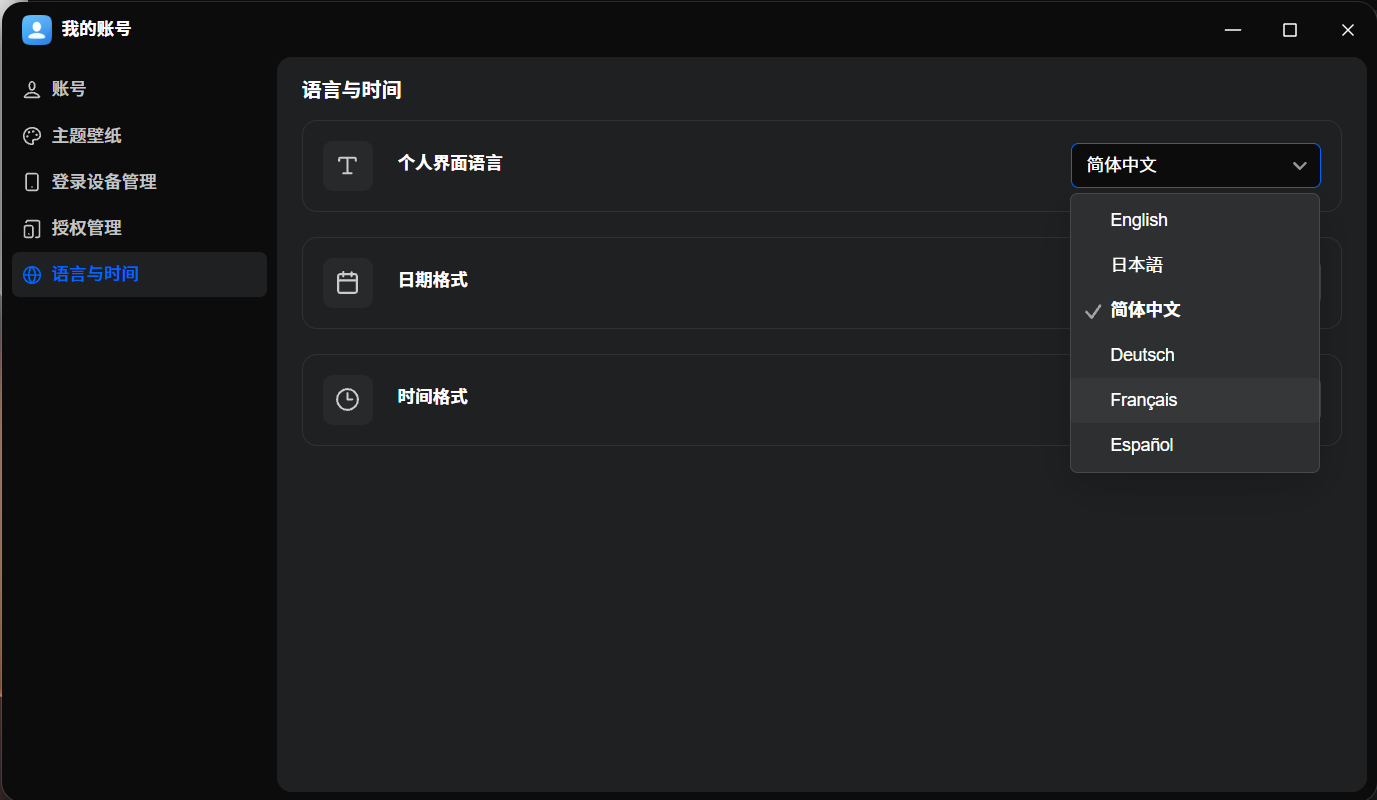
▲ FygoOS 的語系選單:English、日本語、简体中文、Deutsch、Français、Español
我也把介面切換成英文試用了一下,從桌面上的應用名稱到系統設定的各個項目,都已經換成英文,翻譯品質也還不錯,用起來沒有遇到太大的問題。
不過,因為我已經習慣 fnOS 的操作邏輯,用簡體中文反而能更快找到對應的功能,所以這次評測最後還是選擇用簡體中文操作,文中的截圖也以簡體中文介面為主。
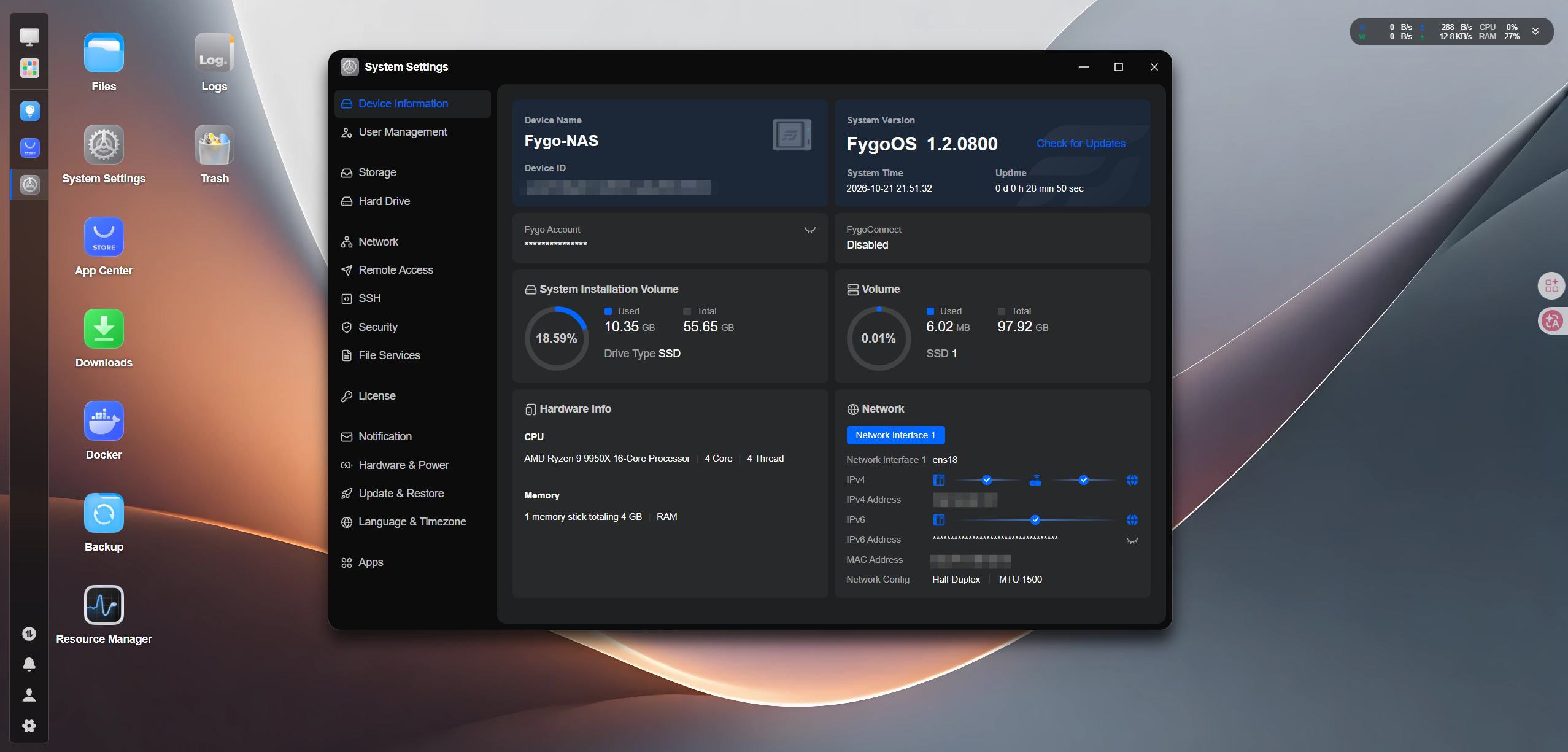
▲ 切換成英文介面的 FygoOS
儲存空間
初次進入 FygoOS 時,系統還沒有任何儲存空間。
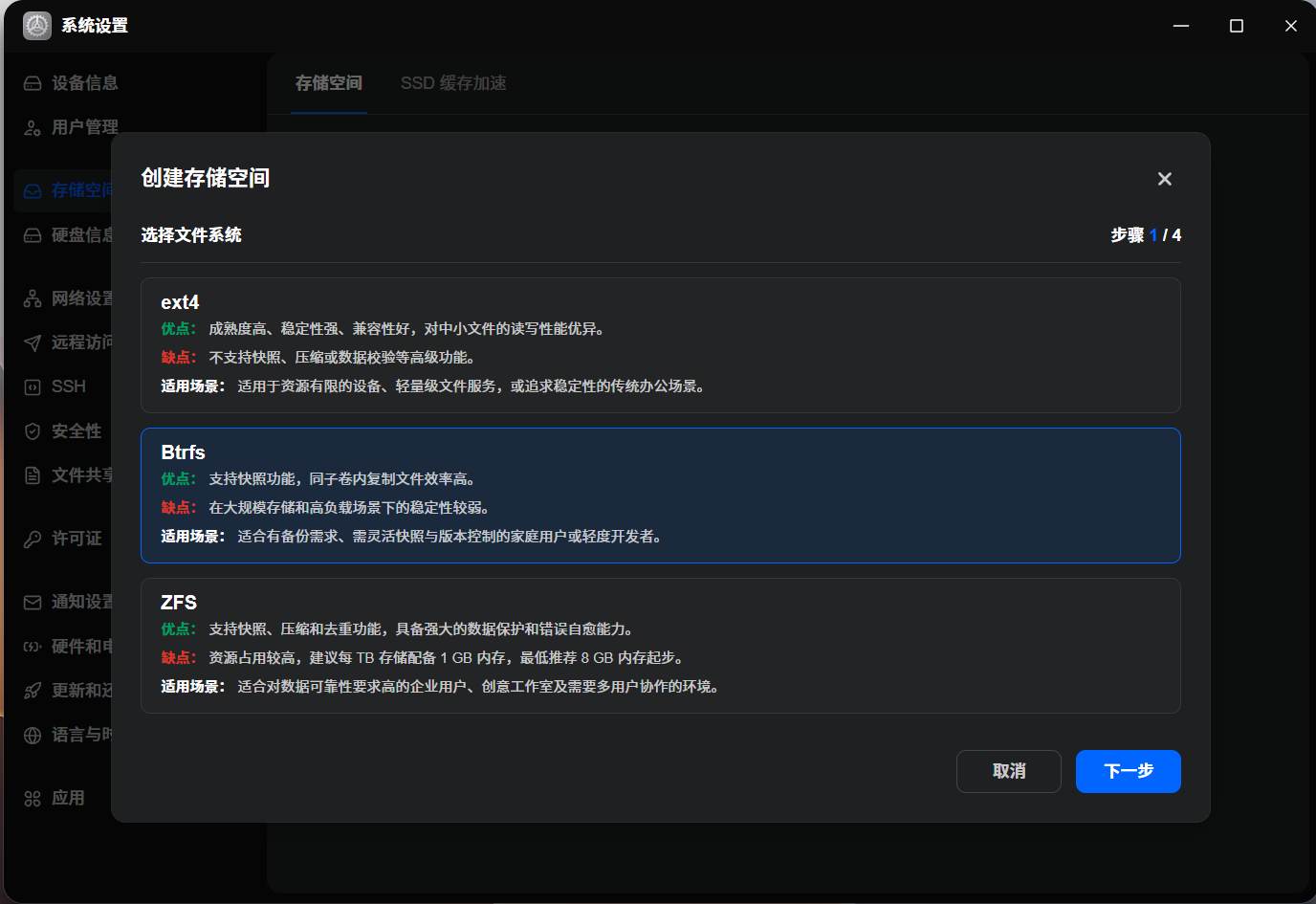
建立儲存空間的流程和 fnOS 一樣分成四個步驟:選擇檔案系統、選擇硬碟與儲存模式、選擇可使用的使用者,最後確認資訊。
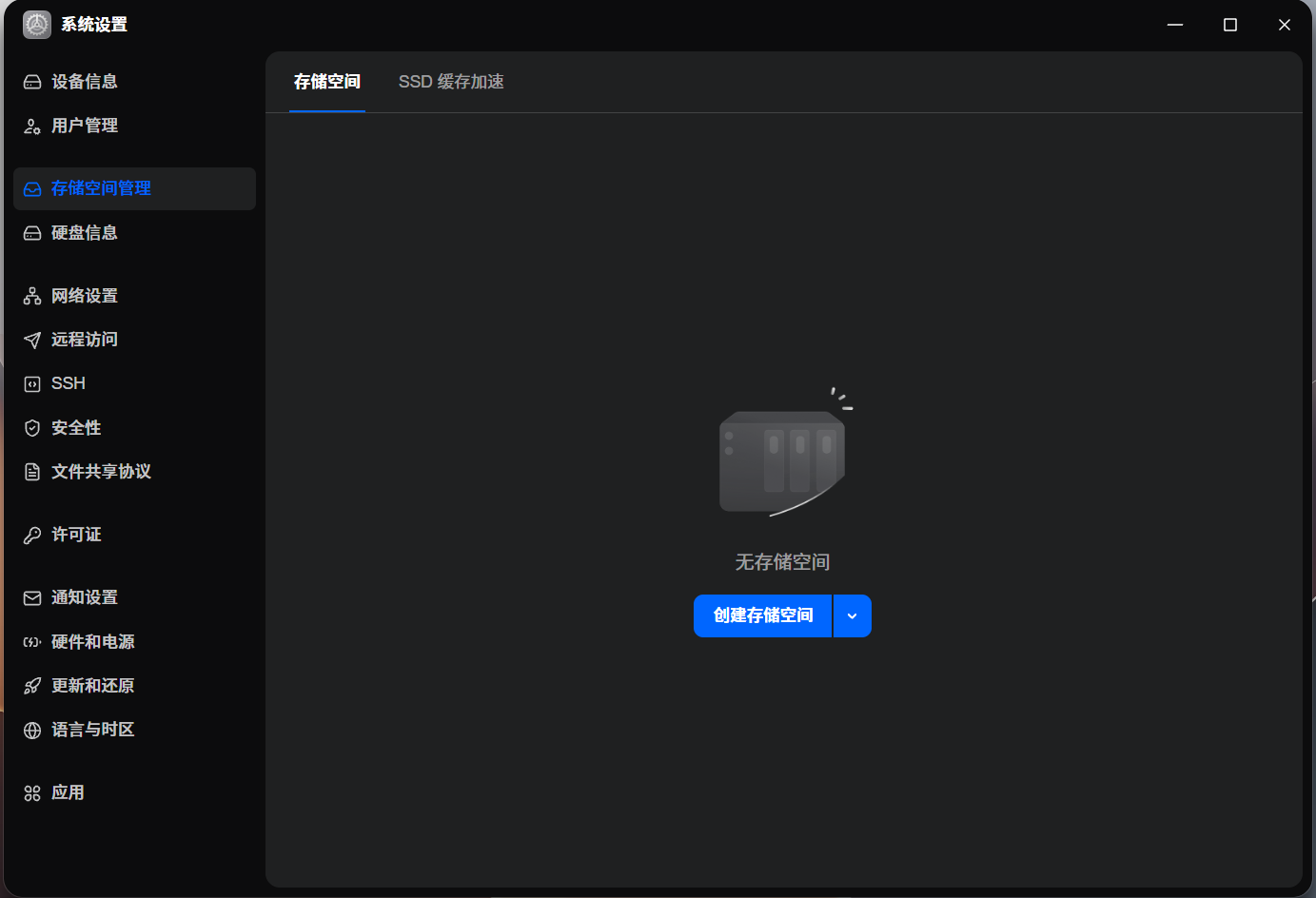 |  |
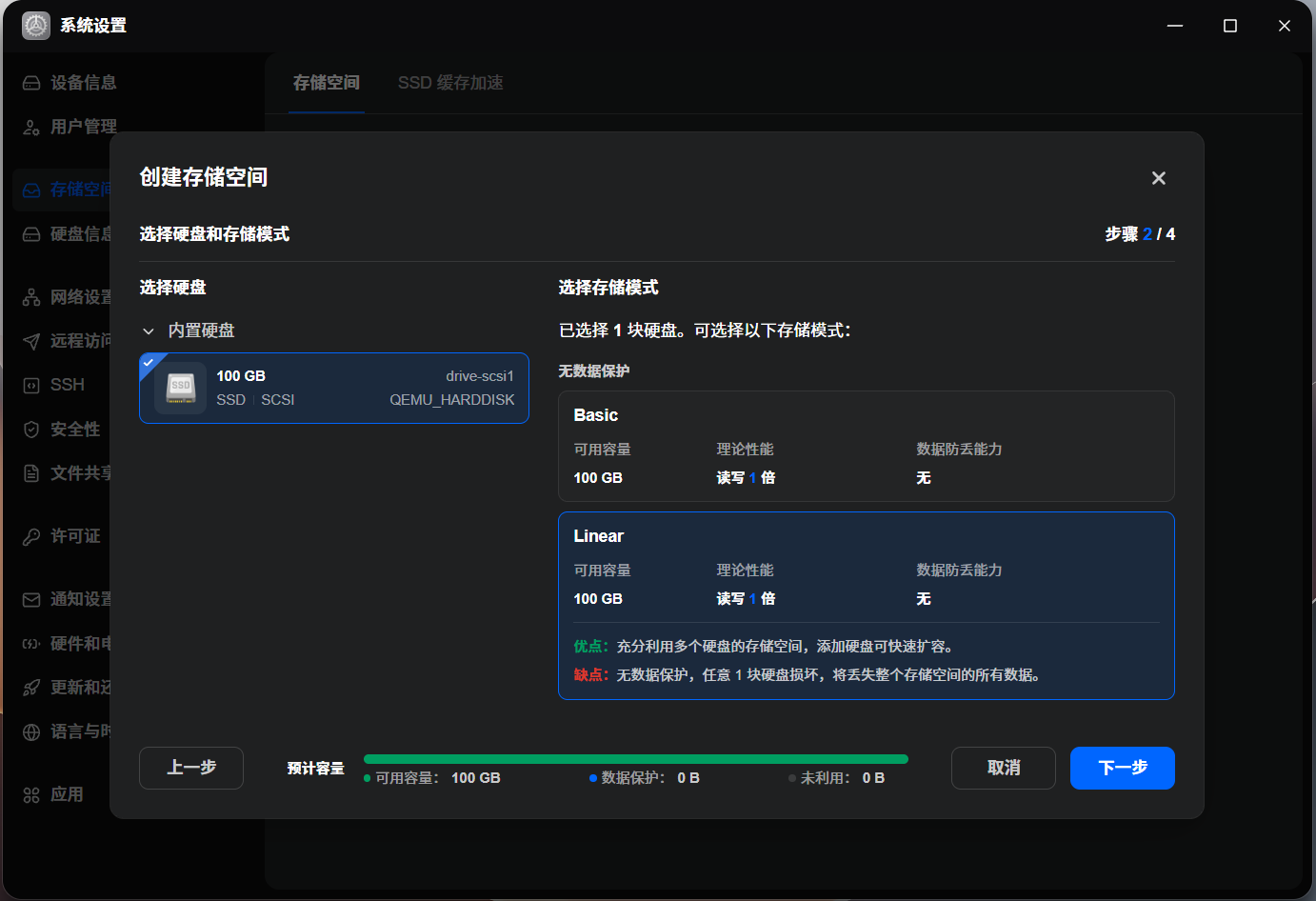 | 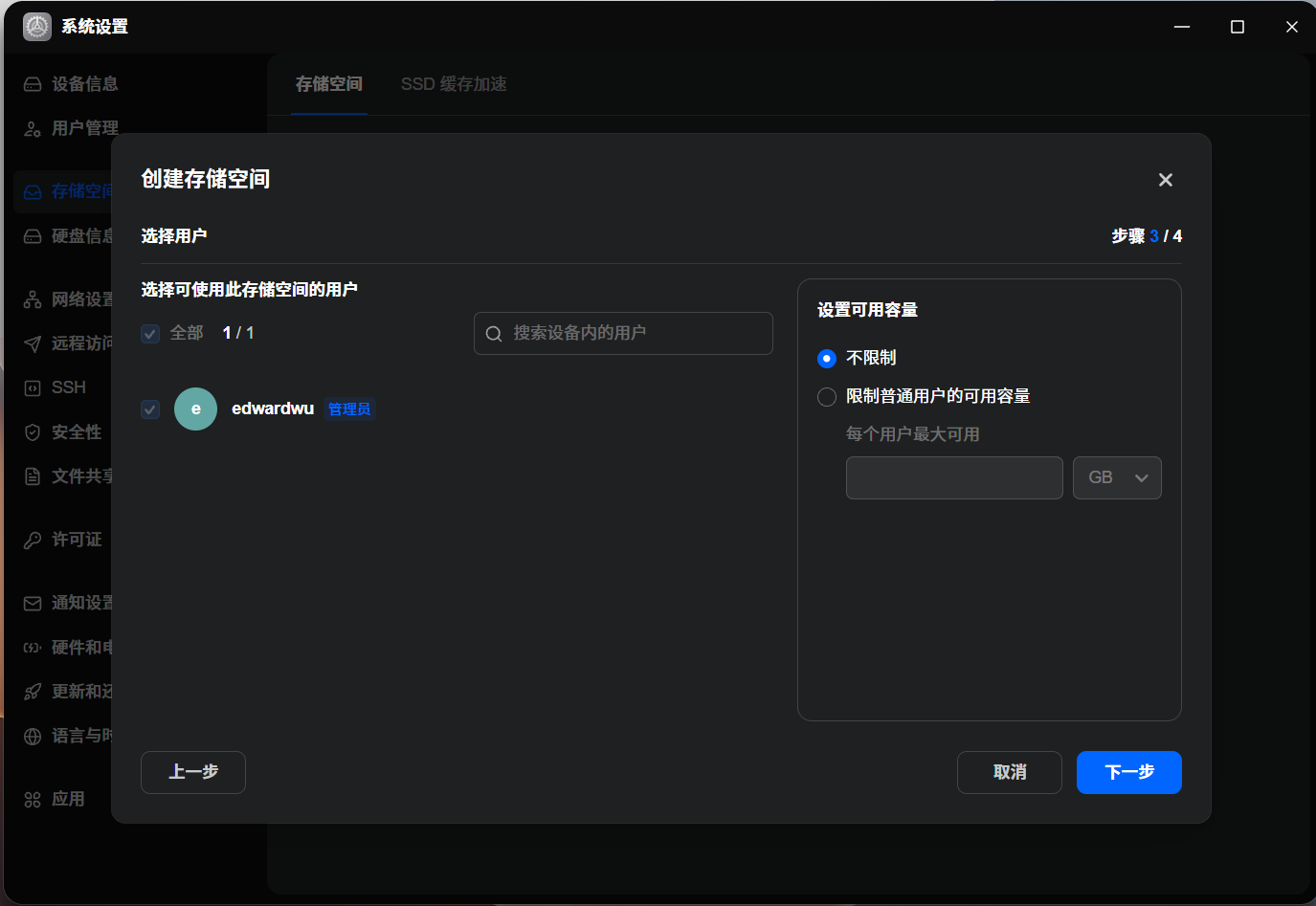 |
▲ 建立儲存空間:初始畫面、選擇檔案系統(上排)/選擇硬碟與儲存模式、選擇使用者(下排)
第一步的檔案系統,FygoOS 提供 ext4、Btrfs 與 ZFS 三種選擇,每一種都附上了優點、缺點與適用情境的說明,對新手來說相當友善:
- ext4:成熟、穩定、相容性好,但不支援快照、壓縮與資料校驗等進階功能。
- Btrfs:支援快照,同一子卷內複製檔案的效率高,但在大規模儲存與高負載情境下的穩定性較弱。
- ZFS:支援快照、壓縮與重複資料刪除,資料保護與錯誤自我修復能力強;代價是資源占用較高,系統建議每 TB 儲存空間配置 1GB 記憶體,最低推薦 8GB 記憶體起步。
能直接在圖形介面中選擇 ZFS,對重視資料完整性的使用者來說是一大加分。
不過,我自己在 NAS 上一直習慣使用 Btrfs + Linear 的組合,這台虛擬機也只分配了 4GB 記憶體,低於 ZFS 建議的 8GB,所以這次依然選擇了 Btrfs。
第二步的儲存模式會依照選取的硬碟數量變化。
這台虛擬機只有一顆 100GB 的資料碟,因此只能選擇沒有資料保護的 Basic 或 Linear;介面上會清楚標示可用容量、理論效能與資料防丟能力,Linear 也直接註明了「任意一塊硬碟損壞,將遺失整個儲存空間的所有資料」的風險。
第三步可以設定哪些使用者能使用這個儲存空間,以及是否限制每位使用者的可用容量;最後一步確認資訊時,還可以選擇是否執行硬碟讀寫檢測。
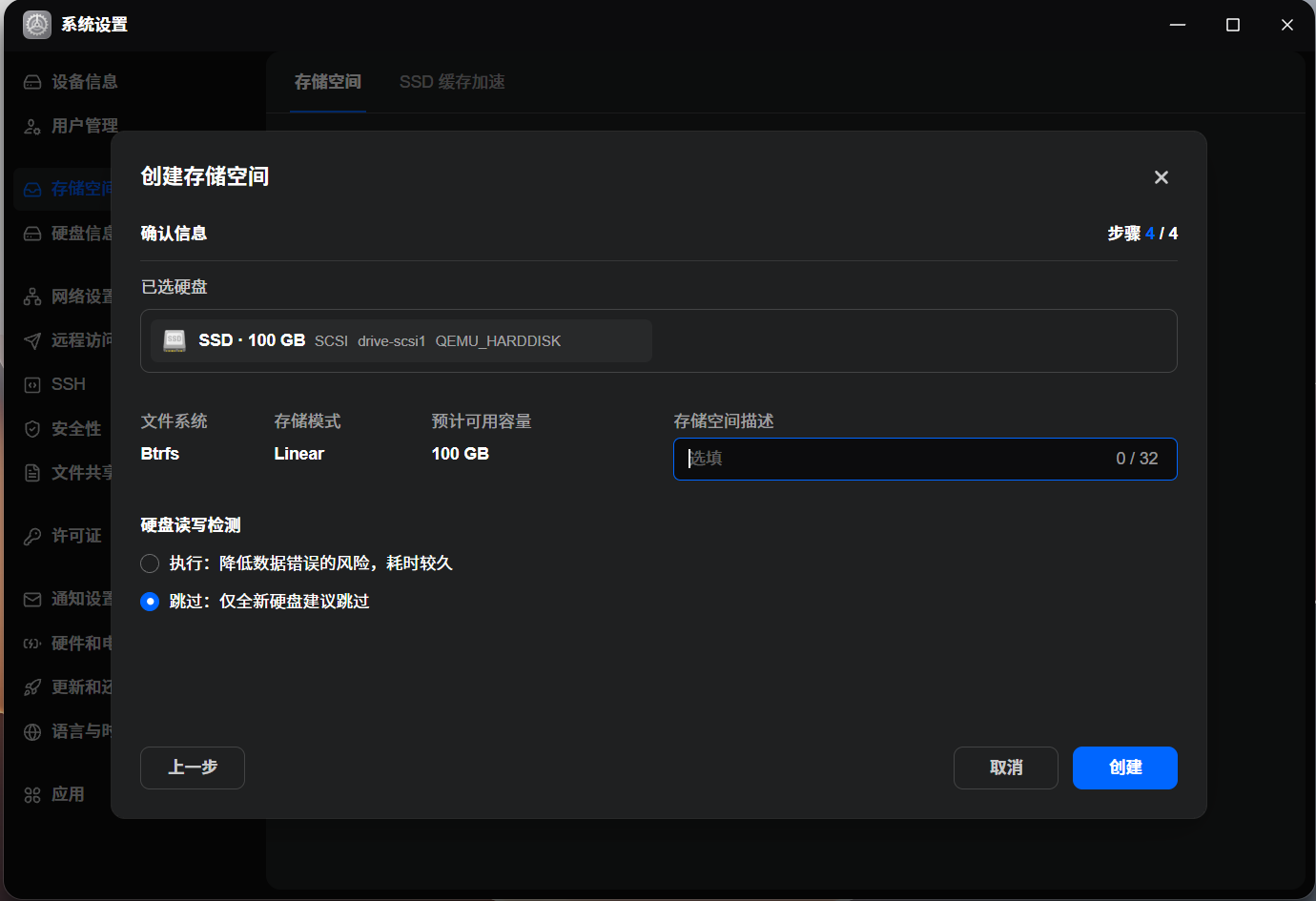
▲ 確認資訊:Btrfs、Linear、預計可用容量 100GB
應用中心與 Docker
建立好儲存空間後,FygoOS 會跳出「歡迎來到 FygoOS」的引導視窗,提供一鍵安裝 Fygo 相簿與 Fygo 影視、設定 FygoConnect 遠端存取(標示為永久免費),以及設定安全信箱等選項。
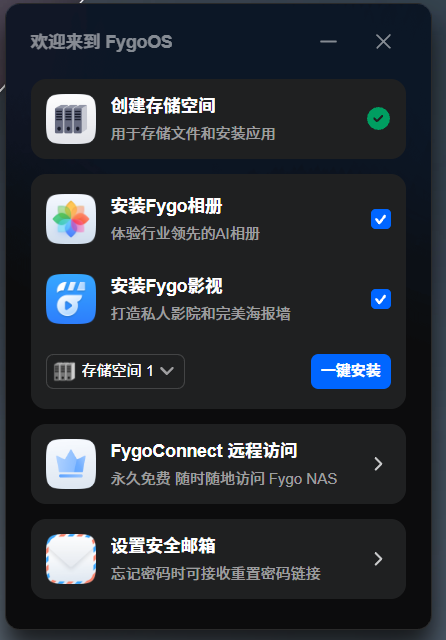
▲ 建立儲存空間後的「歡迎來到 FygoOS」引導視窗
應用中心
應用中心的版面和 fnOS 幾乎一致,首頁主打 Fygo TV、AI Photo、Fygo Sync 與 File Snapshot,下方則列出 12 個飛牛官方應用,包含文件快照、Fygo Sync、Fygo TV、iSCSI,以及兩款分別對應 AMD Vitis AI 與 AMD MIGraphX 的 Fygo AI 引擎。
左側的分類則有影音娛樂、攝影錄像、AI、下載、備份同步、開發工具、實用效率、生活等。
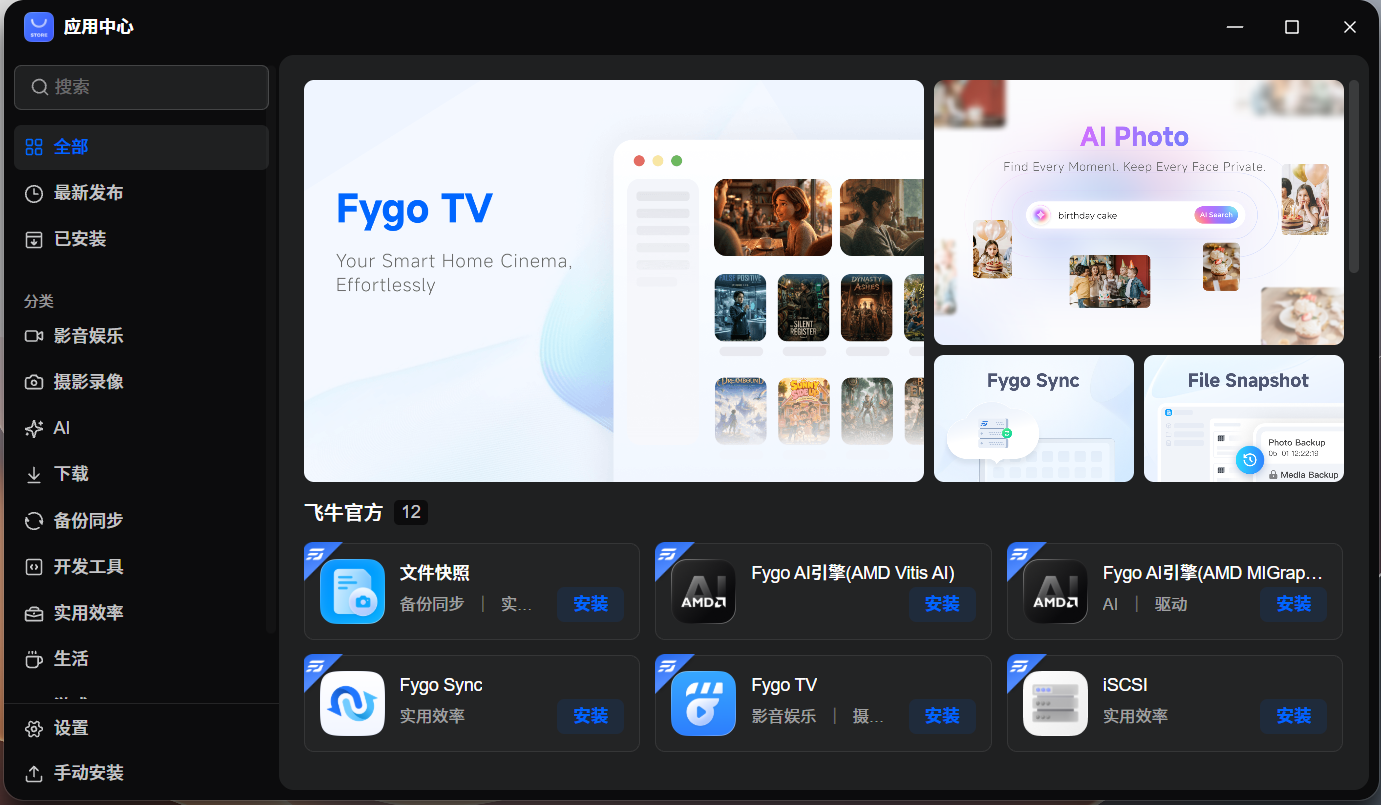
▲ FygoOS 的應用中心
不過,當我在免費版上點擊安裝時,系統跳出了「無有效許可證,請前往【系統設定-許可證】查看詳情」的提示,無法安裝。
對照官方的定價頁面,免費版列出的內建應用只有備份、Docker 與下載,「App Center Full Features」則只出現在試用、Plus 與 Lifetime 三種授權中。
換句話說,免費版目前無法透過應用中心安裝這些官方應用。
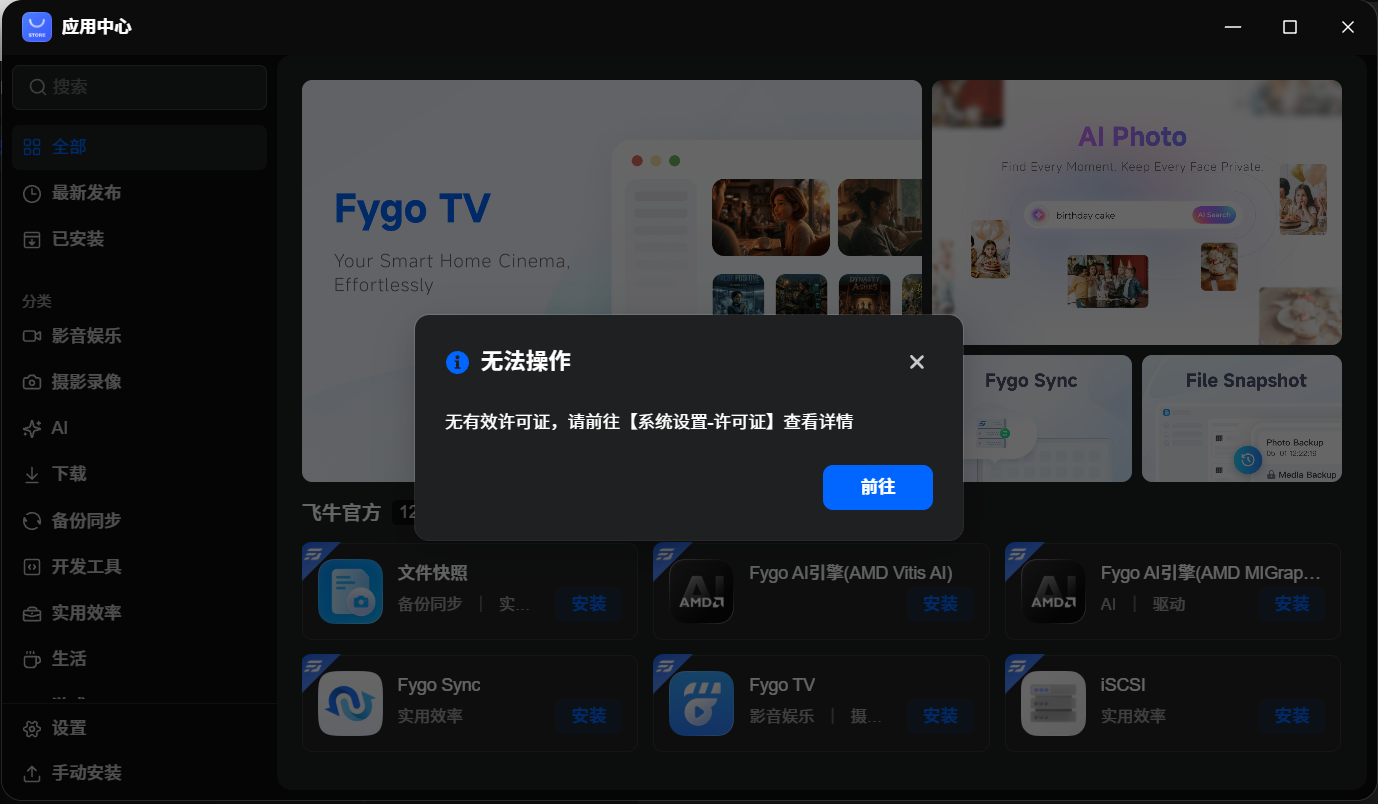
▲ 在免費版上安裝應用時出現的「無有效許可證」提示
另外,和 fnOS 相比,FygoOS 應用中心裡的應用並沒有完全同步。
目前 Fygo 推出的應用,大多還停留在幾個月前 fnOS 的版本,因此部分近期才在 fnOS 上架的應用,在 FygoOS 上還看不到。
Docker
Docker 是免費版就包含的內建應用。
第一次開啟時,系統會提示需要先設定 Docker 的儲存路徑;選擇剛建立的儲存空間 1 之後,Docker 服務就能正常啟動,並提供容器、Compose、本地映像、映像倉庫與網路等管理頁面,也可以設定開機自動啟動。
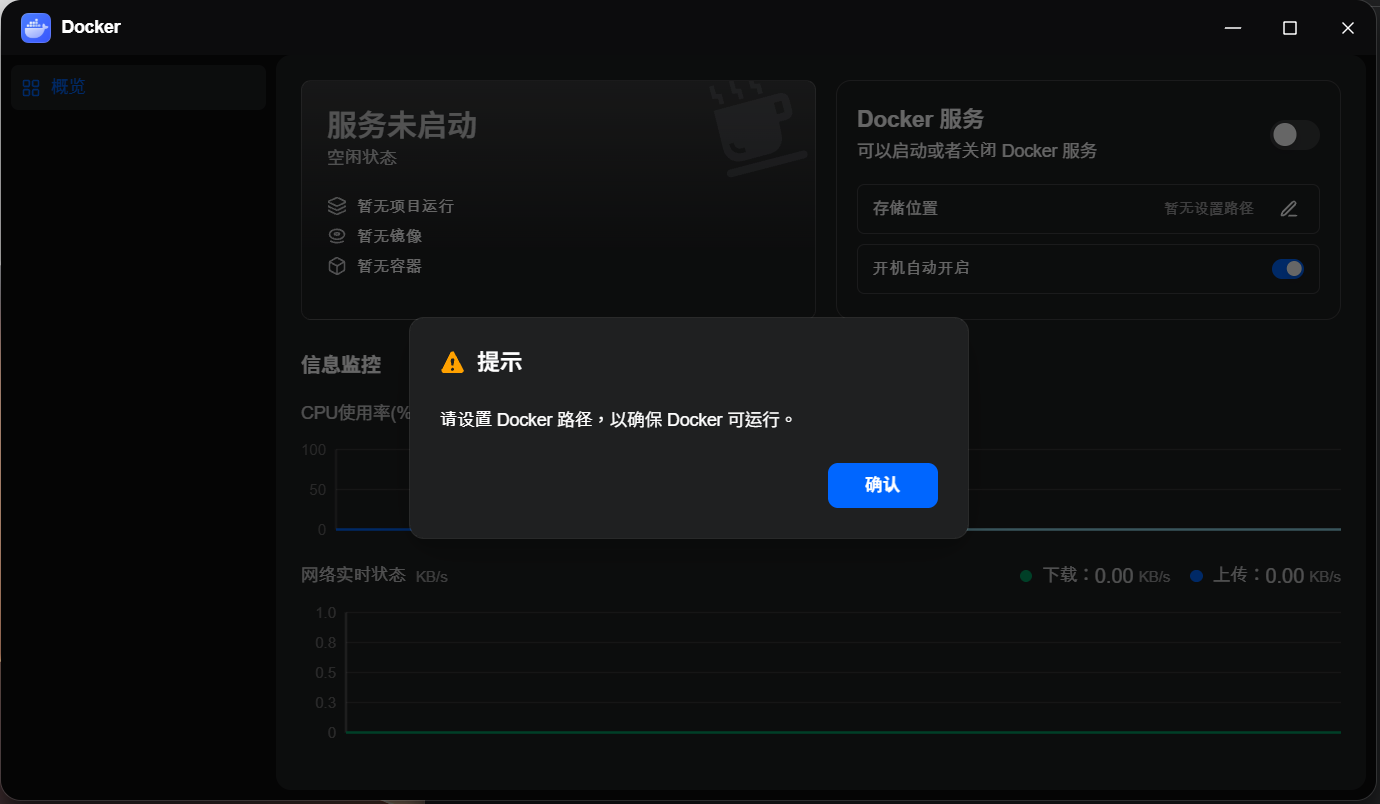 | 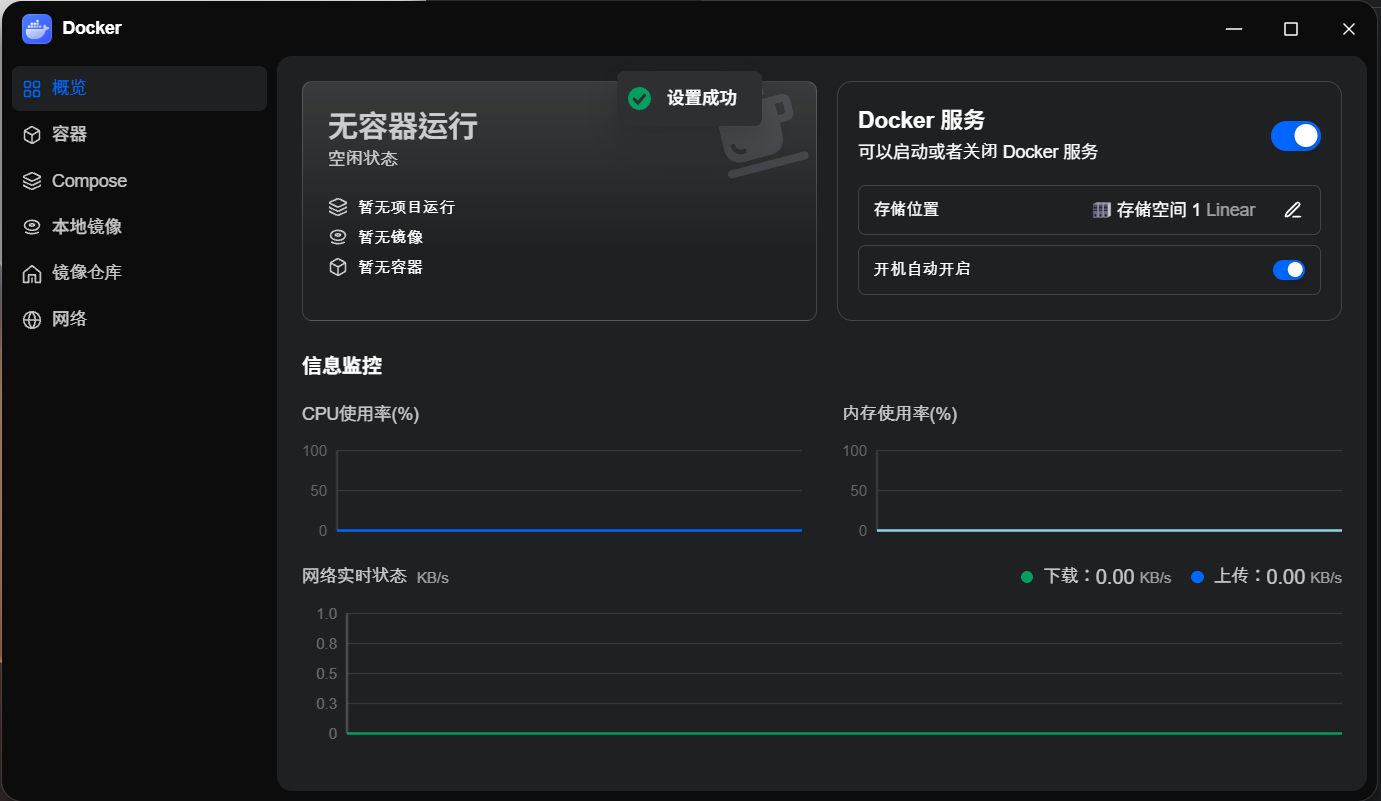 |
▲ 首次開啟 Docker 時的路徑設定提示(左)/設定完成後的 Docker 概覽(右)
對於熟悉容器的使用者來說,即使無法使用應用中心,也還能透過 Docker 自行部署需要的服務;不過這次我沒有在 FygoOS 上實際部署容器,因此不在這篇文章中評價它的使用體驗。
與 fnOS 的差異
同樣來自飛牛,FygoOS 和我在 Evo 2、Evo 4 Pro 上使用的 fnOS 有不少相似之處,但在幾個關鍵的地方走向了不同的方向。
| 項目 | fnOS | FygoOS |
|---|---|---|
| 目標市場 | 中國 | 國際 |
| 我測試的版本 | 1.2.0604(Evo 4 Pro) | 1.2.0800(PVE 虛擬機) |
| 介面語系 | 簡體中文 | 英文、日文、簡體中文、德文、法文、西班牙文 |
| 繁體中文 | 不支援 | 不支援 |
| 授權 | 免費使用,少數進階功能另行授權 | 免費版+付費授權 |
| 應用中心 | 可直接安裝 | 免費版無法安裝官方應用 |
| 遠端存取 | FN Connect | FygoConnect(永久免費) |
| LDAP | 不支援 | 不支援 |
兩者最大的差異,其實不在功能,而在商業模式。
fnOS 本身可以免費使用,少數授權都是真正額外的進階功能,例如我在 Evo 4 Pro 上購機隨附的「飛牛素材庫企業旗艦版」;FygoOS 則把應用中心等功能放進了付費授權裡,免費版能用的範圍明顯比 fnOS 來得小。
授權方案與免費版限制
FygoOS 和 fnOS 最大的差別之一,是它採用了付費授權的商業模式。
依照官方的授權說明與定價頁面,目前共有四種版本:
| 版本 | 價格 | 效期 | 使用者 | 儲存裝置 | 應用中心 |
|---|---|---|---|---|---|
| Free | 免費 | 永久 | 最多 3 位 | 最多 4 個 | 未列出 |
| Trial | 免費 | 30 天 | 最多 3 位 | 最多 4 個 | 完整功能 |
| Plus | US$49 | 1 年 | 不限 | 不限 | 完整功能 |
| Lifetime | US$199 | 永久 | 不限 | 不限 | 完整功能 |
價格與方案內容以撰文時的官方頁面為準。Plus 授權到期後,使用者與儲存裝置會回到 3 位、4 個的限制。
四種版本都包含 ext4、Btrfs、ZFS 檔案系統、永久免費的遠端存取,以及備份、Docker、下載等內建應用;差別主要在使用者與儲存裝置的數量,以及應用中心是否能完整使用。
這次我使用的是免費版。
以我在虛擬機上、只有一位使用者與一顆資料碟的測試情境來說,使用者與儲存裝置的數量限制都碰不到;真正影響體驗的,是應用中心無法安裝官方應用。
如果只打算把 FygoOS 當成單純的檔案儲存,再搭配 Docker 自行部署服務,免費版其實已經夠用;但如果想使用 Fygo 相簿、Fygo TV 這類官方應用,就需要考慮試用或付費授權。
仍待補強的地方
依然缺少繁體中文(台灣)
FygoOS 雖然把語系擴充到六種,但仍然沒有繁體中文。
作為一套主打國際市場的系統,繁體中文的缺席,讓台灣與香港的使用者只能在英文與簡體中文之間做選擇。
期待未來 FygoOS 能把繁體中文(台灣)加入支援的語系。
缺少 LDAP 帳號整合
和 fnOS 一樣,FygoOS 目前也不支援 LDAP。
對家庭使用者來說影響不大,但 FygoOS 的付費授權主打不限使用者數量,顯然也考慮到了多人使用的情境;如果能接入 LDAP,就能讓團隊沿用既有的帳號系統,減少重複建立帳號與帳號管理上的風險。
期待 FygoOS 與 fnOS 都能在後續版本中加入這項功能。
應用中心與 fnOS 尚未同步
FygoOS 的應用中心目前和 fnOS 並沒有完全同步,Fygo 的應用大多還停留在幾個月前 fnOS 的版本,近期才在 fnOS 上架的應用,在 FygoOS 上還找不到。
既然兩者同屬飛牛的生態系,期待未來兩邊的應用能夠補齊,讓國際版的使用者也能享有和 fnOS 相同的應用選擇。
總結
FygoOS 讓我看到,飛牛並不打算只停留在中國市場。
六種介面語系、圖形介面中就能直接選擇的 ZFS,以及永久免費的 FygoConnect 遠端存取,都顯示它正試著用一套更符合國際使用習慣的方式,把 fnOS 累積下來的經驗帶到更多地方。
實際用下來,對已經熟悉 fnOS 的我來說,FygoOS 幾乎沒有學習成本:從系統設定、儲存空間的建立流程,到應用中心與 Docker 的介面,兩者的操作邏輯都高度一致。
建立儲存空間時,每一種檔案系統與儲存模式都附有清楚的優缺點與風險說明,對第一次接觸 NAS 的使用者也相當友善。
在虛擬機上安裝與運作也相當順利,4 核心、4GB 記憶體的配置就能跑得起來。
不過,FygoOS 和 fnOS 最大的不同,在於它的商業模式。
fnOS 可以免費使用大部分功能;FygoOS 的免費版則把應用中心排除在外,想安裝 Fygo 相簿、Fygo TV 這類官方應用,就得選擇試用或付費授權。
對只需要檔案儲存與 Docker 的使用者來說,免費版已經足夠;但如果是衝著飛牛的官方應用而來,就需要把授權費用一起納入考量。
另一方面,對台灣的使用者來說,FygoOS 和 fnOS 面對的是同一個問題:沒有繁體中文。
再加上同樣缺少 LDAP、應用中心也還沒和 fnOS 同步,FygoOS 作為國際版,還有不少可以補齊的地方。
適合誰:
- 想自組 NAS 或在虛擬機上部署,希望嘗試飛牛生態系,但偏好英文等非中文介面的使用者
- 重視資料完整性,希望在圖形介面中直接使用 ZFS 的使用者
- 主要需求是檔案儲存與 Docker,使用規模在免費版限制內的個人或家庭使用者
可能不適合誰:
- 需要繁體中文介面的使用者
- 想使用飛牛官方應用,但不打算付費的使用者
- 需要與 LDAP 等既有帳號系統整合的團隊
About Me
我是 EdwardWu
- Telegram:EdwardWu
- Instagram:_920223
- GitHub:bluehomewu
- Email:bluehome.wu@gmail.com