從家庭機架到辦公環境:飛牛 Evo 4 Pro 開箱與使用評測
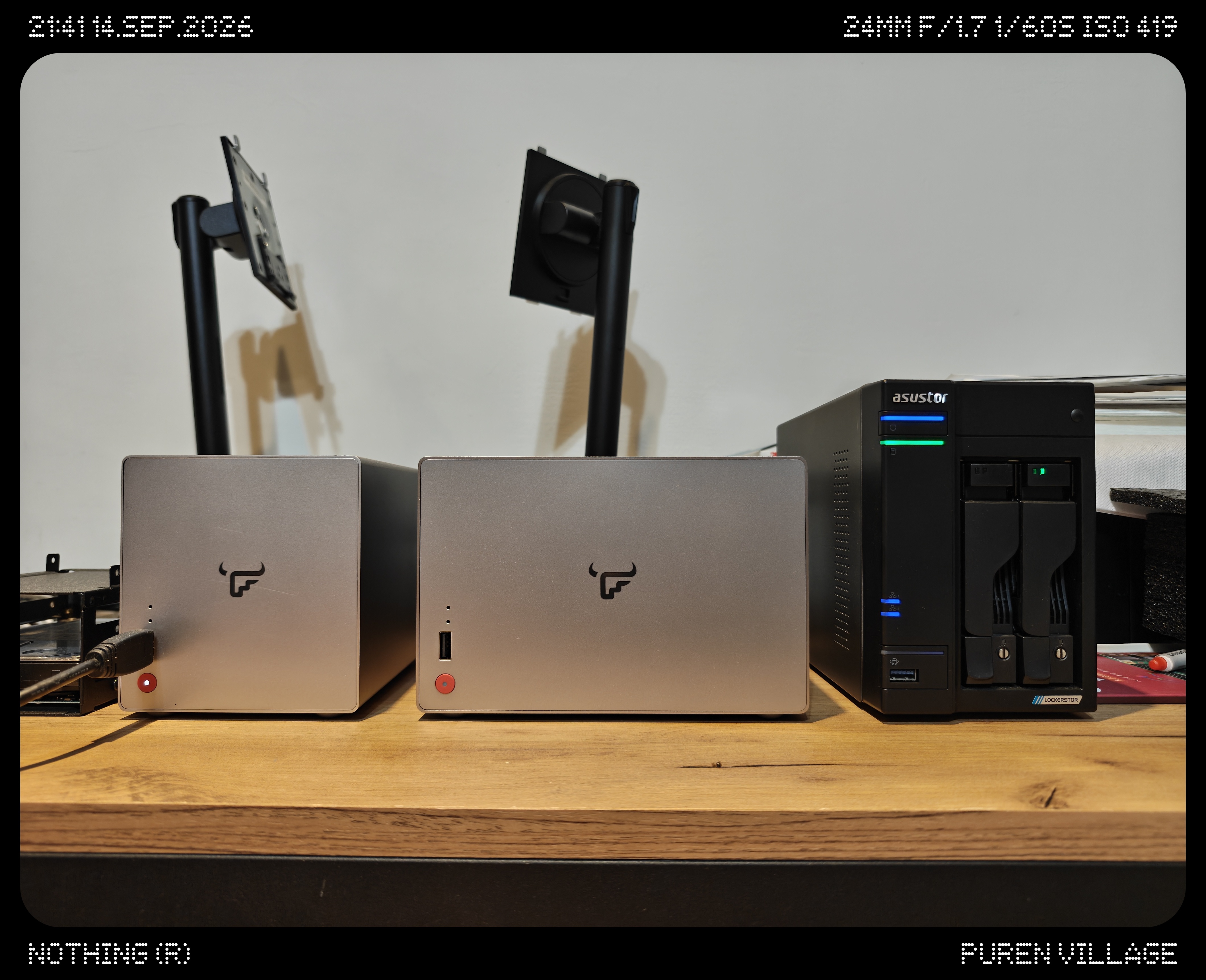
▲ 這次的主角是飛牛 Evo 4 Pro。
前言
上一次寫飛牛 NAS 的評測時,我的 NAS 環境裡已經有一台 Asustor AS6702T v2。後來加入的 Evo 2,讓這套原本熟悉的配置多了一個新角色。
那篇文章裡,我花了不少篇幅記錄兩台機器的分工,也透過這個過程,逐漸熟悉飛牛的硬體與 fnOS。對我來說,那是一次把新設備放進既有生活、重新安排資料存放方式的經驗。
這次輪到 Evo 4 Pro,故事的場景也從家裡換到了公司。我把它架設在辦公座位所在的私有區域網路,讓這台四盤位 NAS 有了和前一次不同的使用環境。
從自己的家庭機架走進辦公空間,我對它的關注也跟著改變:除了能放多少資料、能安裝哪些應用,日常管理的方便程度,以及長時間運作時的散熱與功耗,都成了這次評測的一部分。
硬體上的變化同樣明顯。前一次接觸的 Evo 2 使用 Intel N150,這次 Evo 4 Pro 則換上 Intel Core i5-13500H,搭配 16GB 記憶體與四個 HDD 槽位。
看到這樣的配置,我對它的期待也延伸到了檔案儲存之外。容器、檔案索引與其他常駐服務,都需要和儲存工作共用主機資源;更充裕的運算配置,讓這台 NAS 有了朝小型應用伺服器發展的空間。
機器已配備 10GbE 網路介面,但我目前的辦公區網仍停留在 1GbE;四個硬碟槽則裝入兩顆 2TB 與兩顆 4TB HDD,並分成兩個儲存空間。
回頭看,Evo 2 那篇記錄的是飛牛加入我原有 NAS 環境的過程;到了 Evo 4 Pro,我已經帶著前一次累積的使用經驗,換一個場景繼續接觸它。這次就從機身與內部結構開始,接著談我目前的儲存配置、fnOS,以及把這台 NAS 放進公司之後的使用觀察。
還沒看過我上一篇飛牛文章,可以先從這裡開始:
-> 當平靜的機架再起漣漪:飛牛 Evo 2 與我的 Asustor AS6702T v2
飛牛 Evo 4 Pro 硬體規格
我這次使用的是 i5-13500H/16GB DDR4/128GB 系統碟版本。
| 項目 | 本次配置 |
|---|---|
| 機型 | 飛牛 Evo 4 Pro |
| 處理器 | Intel Core i5-13500H,12 核心、16 執行緒 |
| 記憶體 | 單條 16GB DDR4 3200MHz |
| 記憶體上限 | 官方標示最高 64GB |
| 系統碟 | 128GB PCIe 3.0 SSD |
| 資料碟 | 2 顆 2TB HDD+2 顆 4TB HDD |
| 儲存配置 | 2 × 4TB、2 × 2TB 各組一個 Linear 儲存空間,皆為 Btrfs |
| M.2 插槽 | 4 槽(含系統碟占用 1 槽;目前未另外安裝 M.2 SSD) |
| 網路介面 | 10GbE ×1(Realtek RTL8127)、2.5GbE ×1(Intel I226-V) |
| 無線網路 | Wi-Fi 6+藍牙(MediaTek MT7920,AzureWave 模組) |
| 目前使用網路 | 2.5GbE 網路孔,以 1GbE 連線 |
| 系統版本 | fnOS 1.2.0604 |
| 售價 | CNY 4,899(i5-13500H/16GB/128GB 版本) |
資料來源:飛牛 Evo 4 Pro 京東商品頁(售價以撰文時為準)
機身內建兩個 SO-DIMM 插槽,我這台目前只插了一條 16GB。記憶體的部分,官方另有出貨 32GB 的版本,並標示最高可擴充到 64GB。
如果只看 Intel 官網的規格,i5-13500H 本身最高支援 96GB 記憶體;但 DDR4 SO-DIMM 單條最大通常是 32GB,在雙通道配置下,實際上限就落在 64GB,與官方的標示一致;後面拆機的段落,我也會用系統指令確認這一點。
開箱與機身外觀
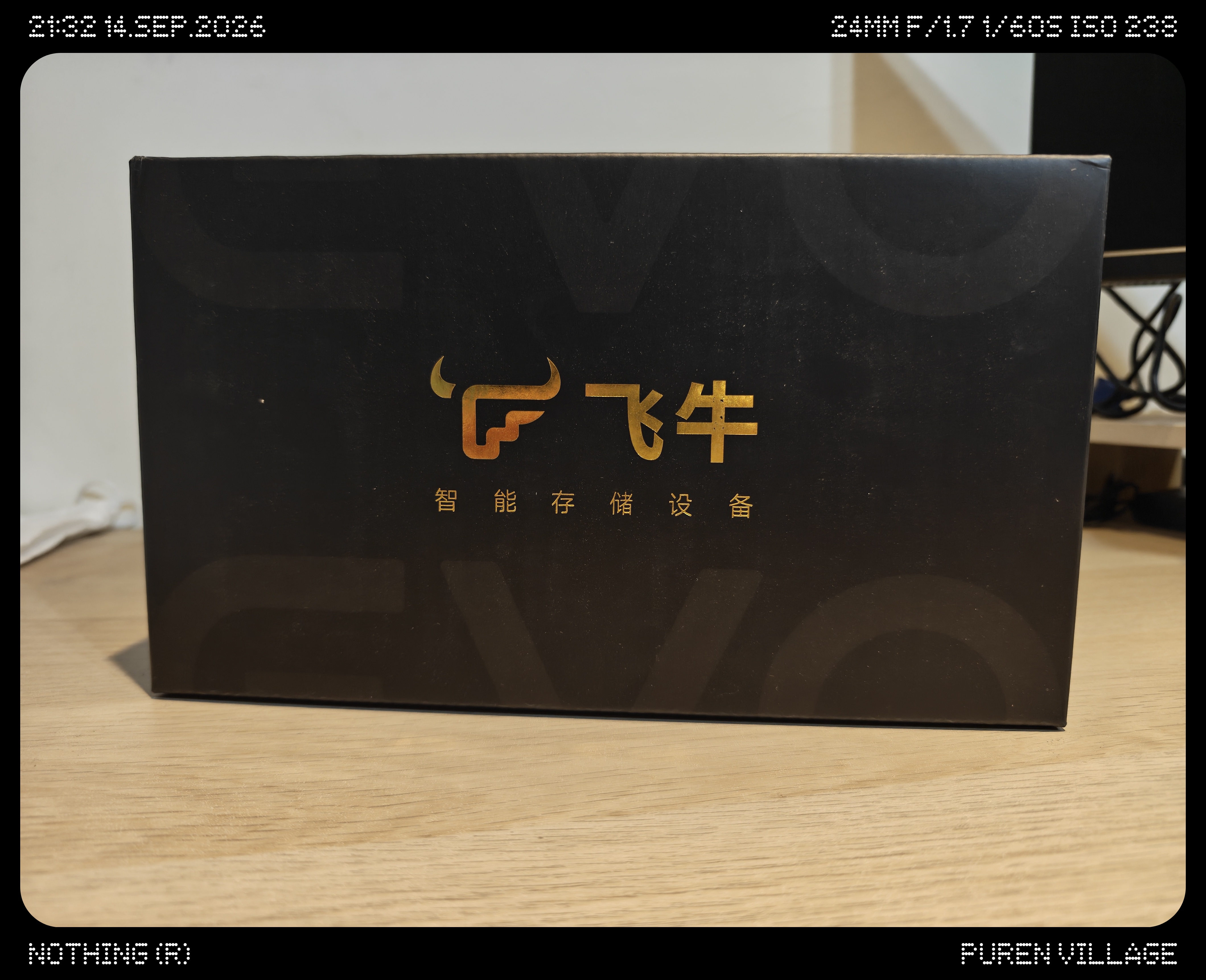
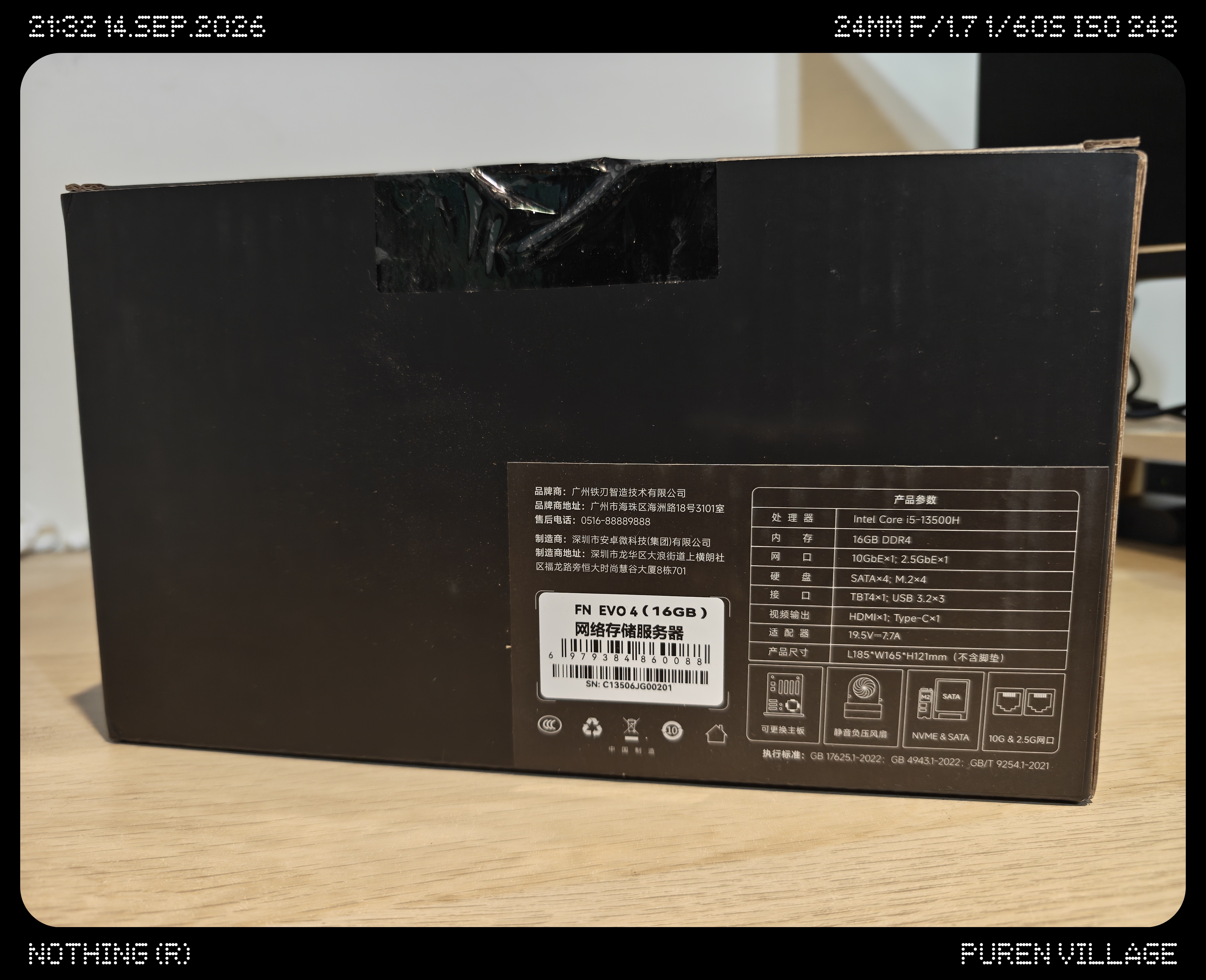
Evo 4 Pro 的外盒延續飛牛一貫的黑色基調,正面只有金色的飛牛 logo 與「智能存储设备」字樣;背面貼有產品規格標籤,兩側則分別印著「智能存储新时代 从fnOS开始」的標語,以及 fnOS 主要功能的圖示。
 |  |
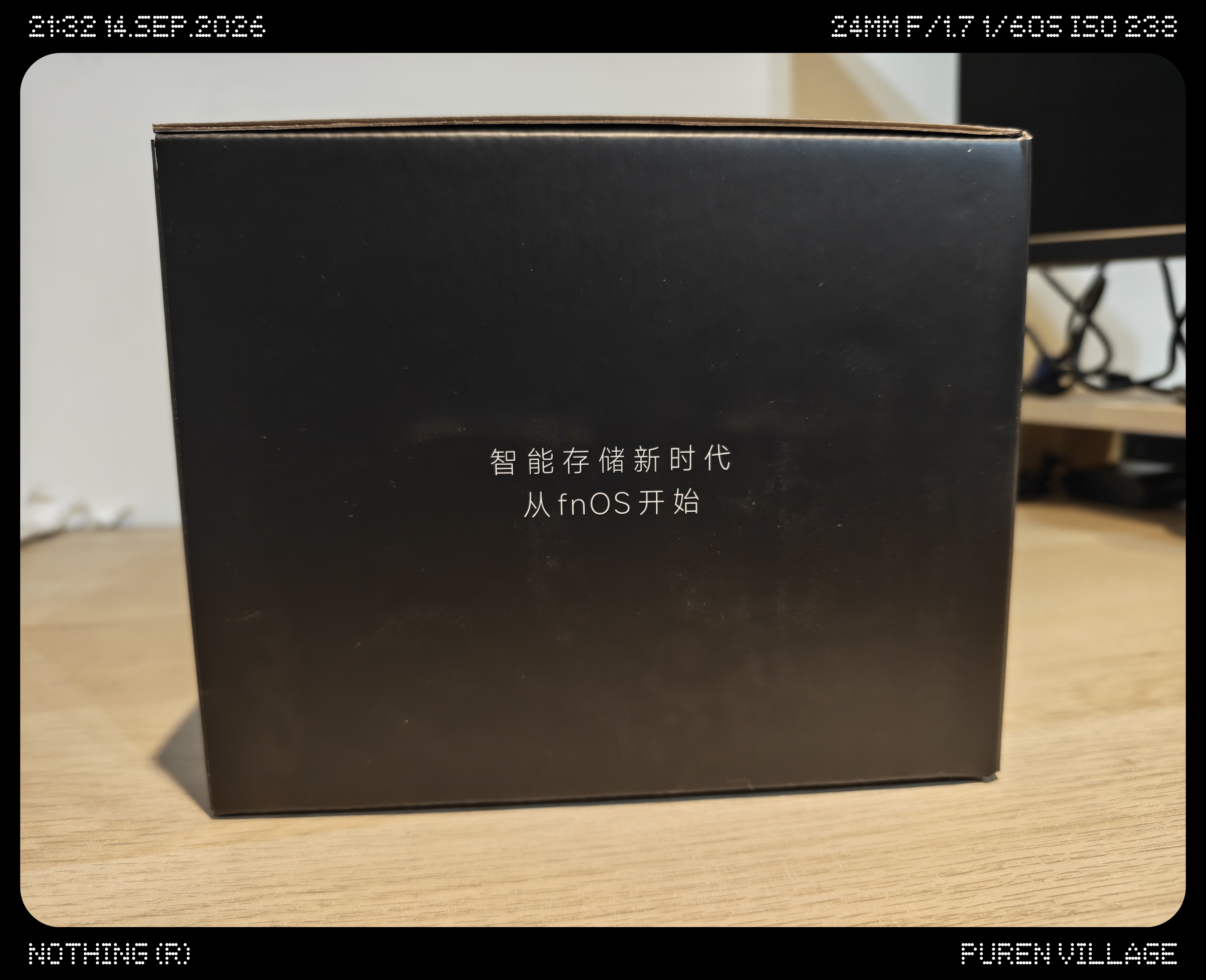 | 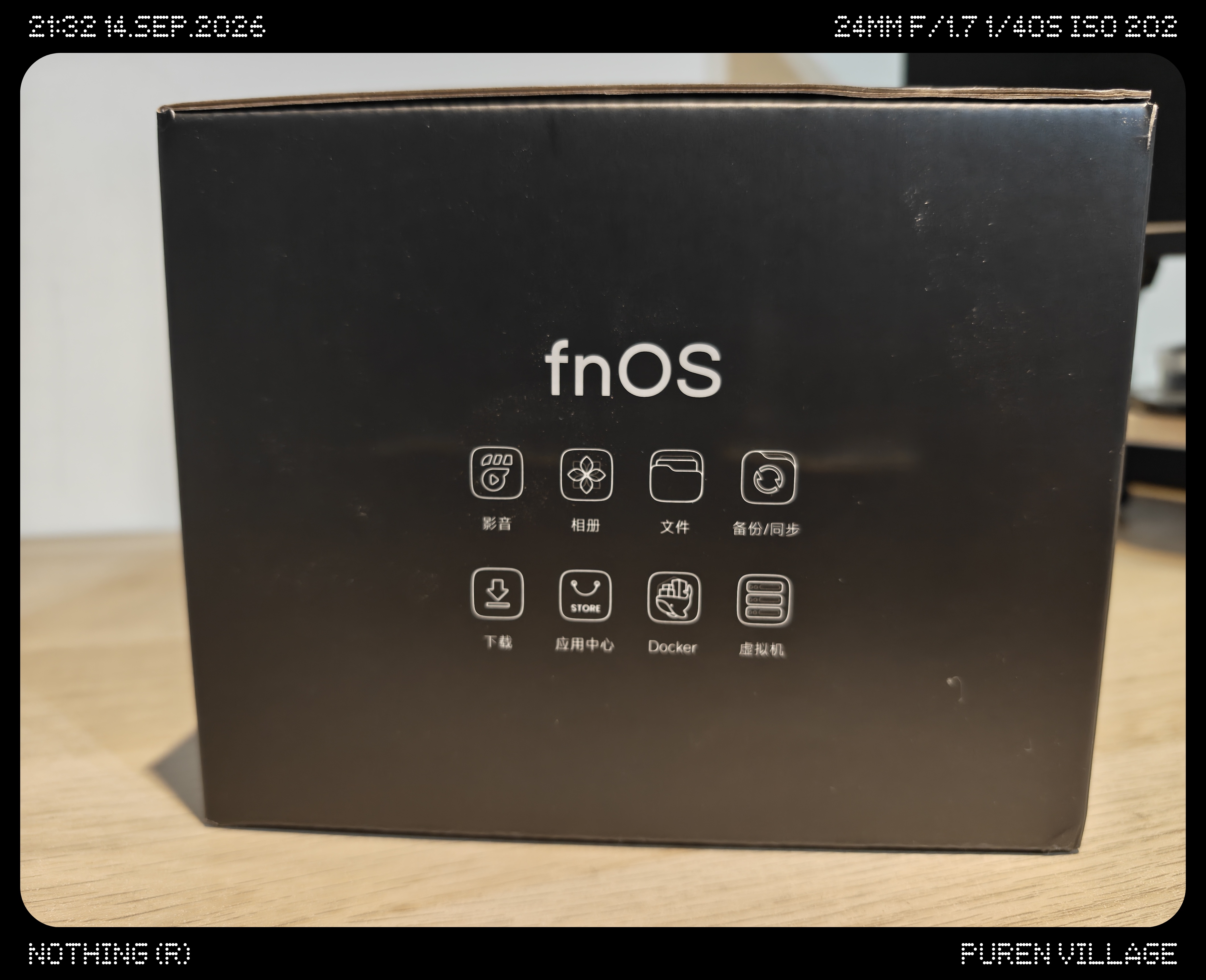 |
▲ 外盒正面、背面規格標籤(上排)/兩側的標語與 fnOS 功能圖示(下排)
打開外盒,最上層是 Evo 4 系列的使用指南,主機則被兩側的緩衝材固定在中間,配件另外收納在一旁的配件盒中。
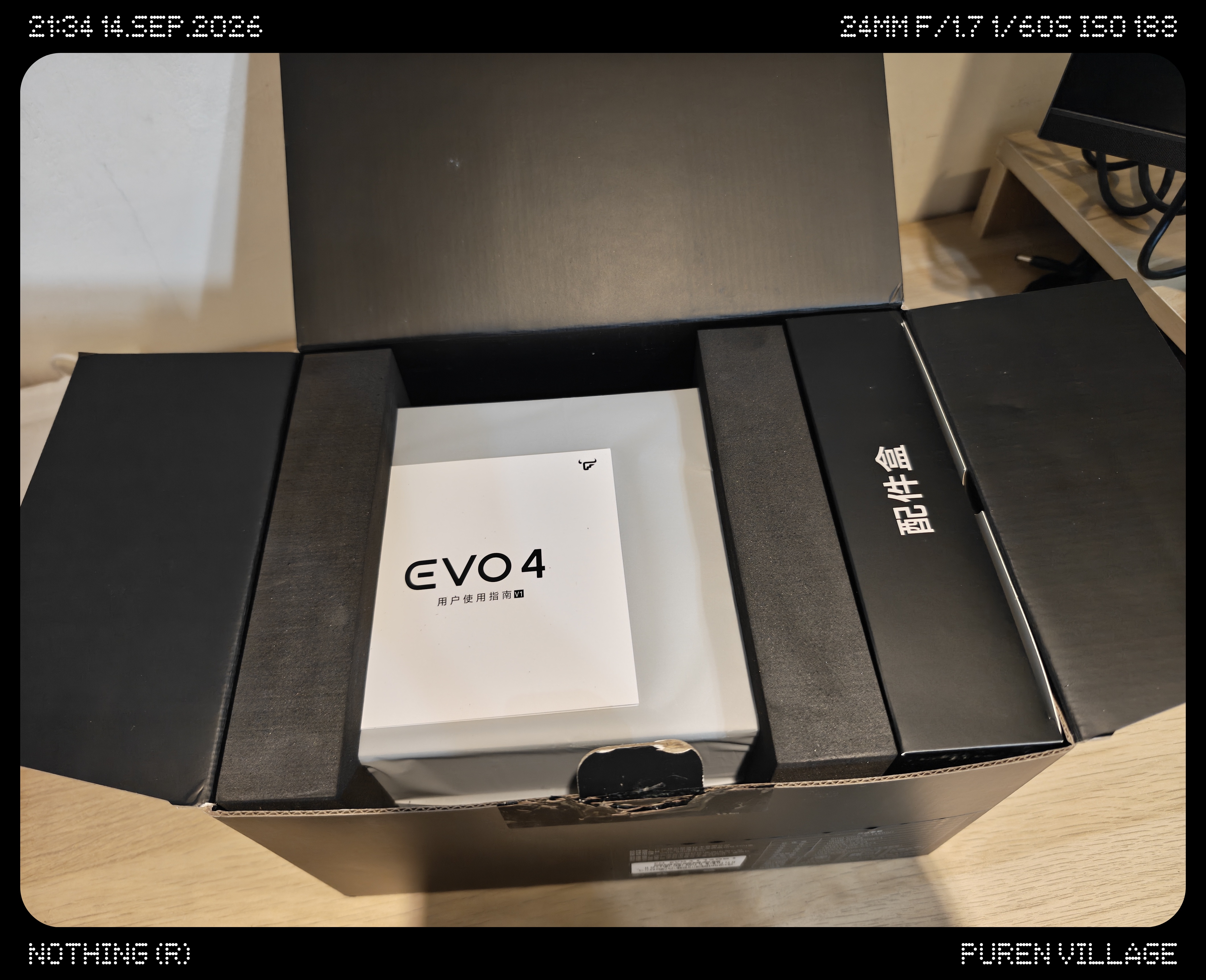 | 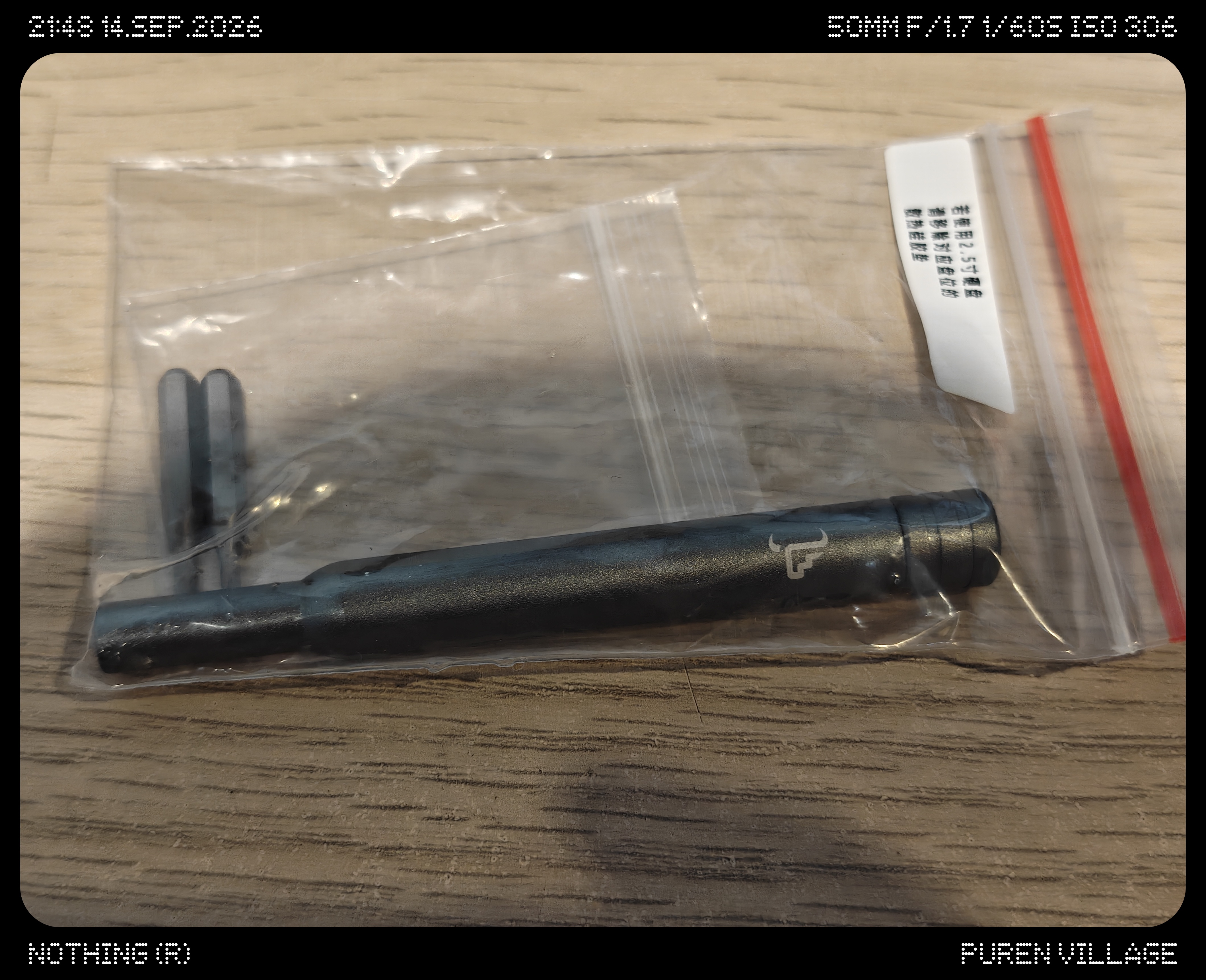 |
▲ 開箱後的使用指南與配件盒(左)/隨附印有飛牛 logo 的螺絲起子(右)
正面:只留下最常用的按鍵
機身採用金屬外殼,正面設計得相當簡潔,除了飛牛 logo 之外,只有 Reset 孔、一個 USB-A 與電源按鈕,也就是封面照片中間那台的樣子。和 Evo 2 一樣,Evo 4 Pro 的 Wi-Fi 也採用隱藏式天線,機身外看不到任何天線。
面對正面時的右側側板,則印有點陣式的 EVO 字樣,整體就是一個俐落的金屬方塊。
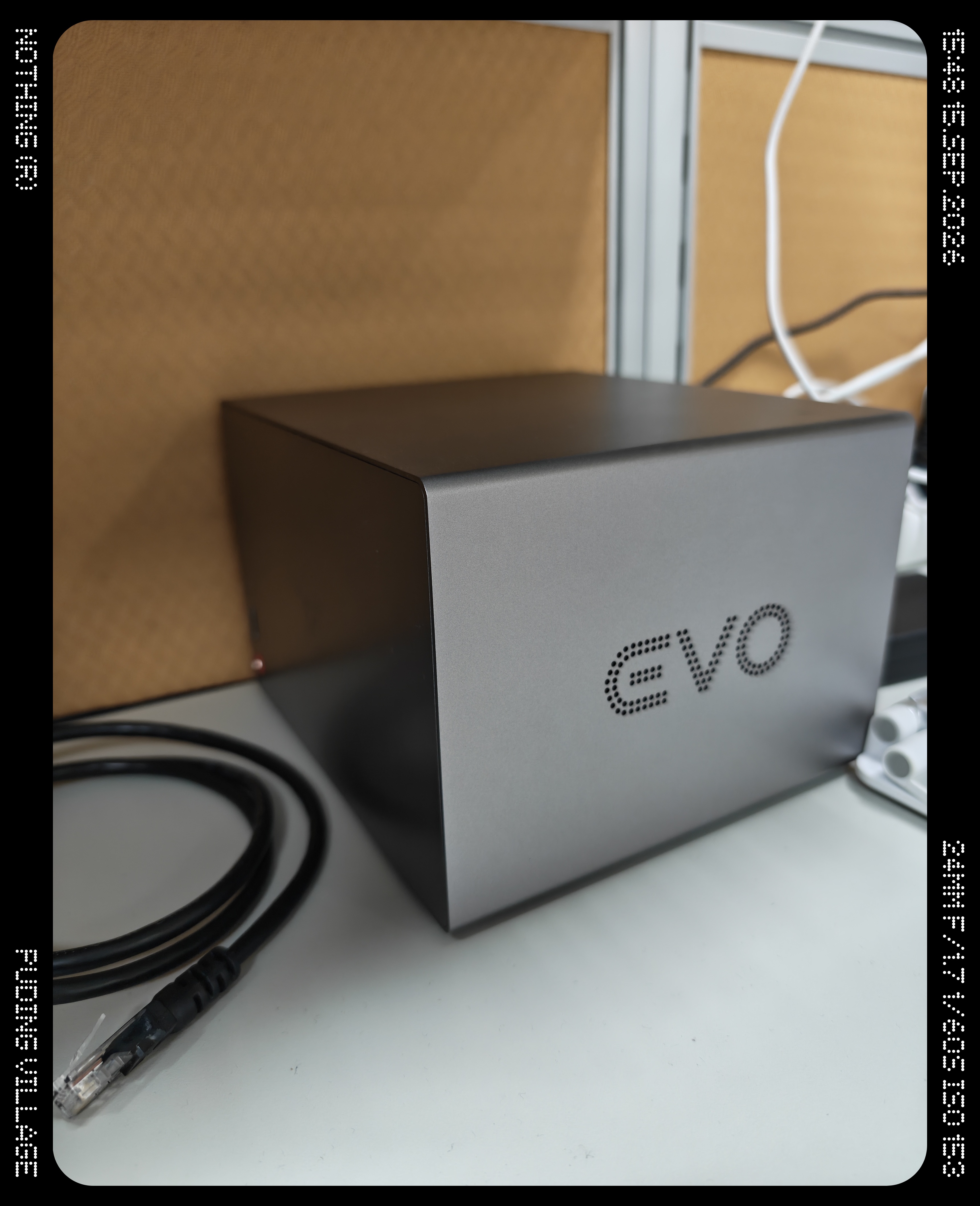
▲ 進駐辦公座位後的 Evo 4 Pro,右側側板印有點陣 EVO 字樣
背面:防塵飾板之下的硬碟槽與 I/O
硬碟槽與主要的 I/O 都集中在背面,平常由一片防塵飾板覆蓋。拿掉飾板之後,背面才露出真正的樣子:
- 左側是四個編號 01~04 的硬碟槽,硬碟托盤直接從背面抽換,每個托盤都有拉帶方便抽出。
- 右側則是一整排 I/O,由上而下依序為 3.5mm 音源孔、USB-C、兩個 USB-A、HDMI、10GbE 與 2.5GbE 網路孔,以及 DC 電源輸入。
把硬碟槽與線材都收在背面,正面只保留日常會用到的按鍵與 USB,讓它擺在辦公桌上時看起來更加整潔。
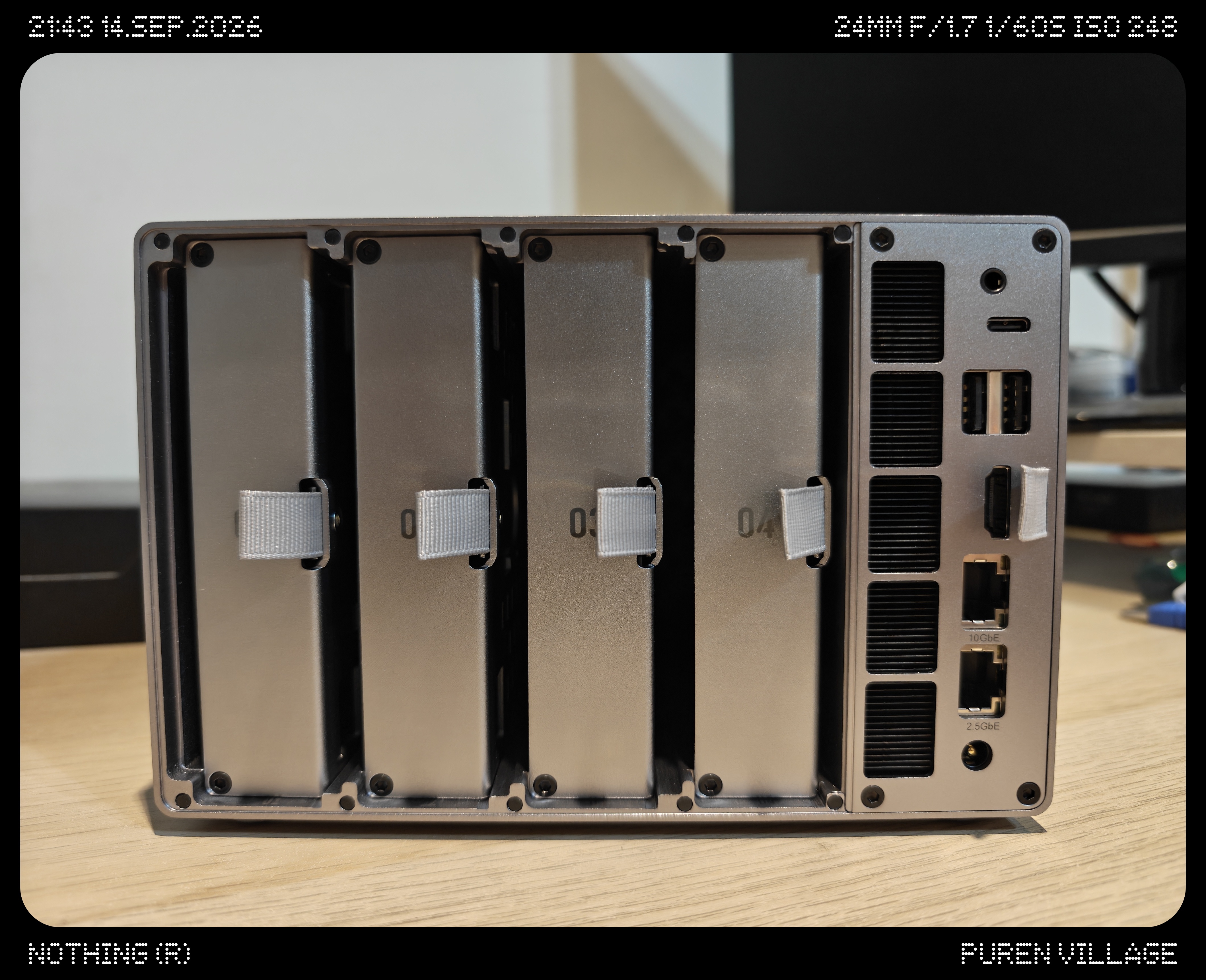
▲ 拿掉防塵飾板後的背面:四個硬碟槽與 I/O
內部結構
Evo 4 Pro 的主機板被設計成一個可以整片抽出的模組,透過板邊的金手指與機身內的背板連接。抽出來之後,主機板背面可以直接看到 SO-DIMM 記憶體插槽,以及兩個覆蓋著散熱片的 M.2 插槽。
另一面則是處理器的散熱模組,一顆鼓風扇搭配銅製導熱管,負責帶走 i5-13500H 的熱量,另外兩個 M.2 插槽就藏在這顆風扇下方。
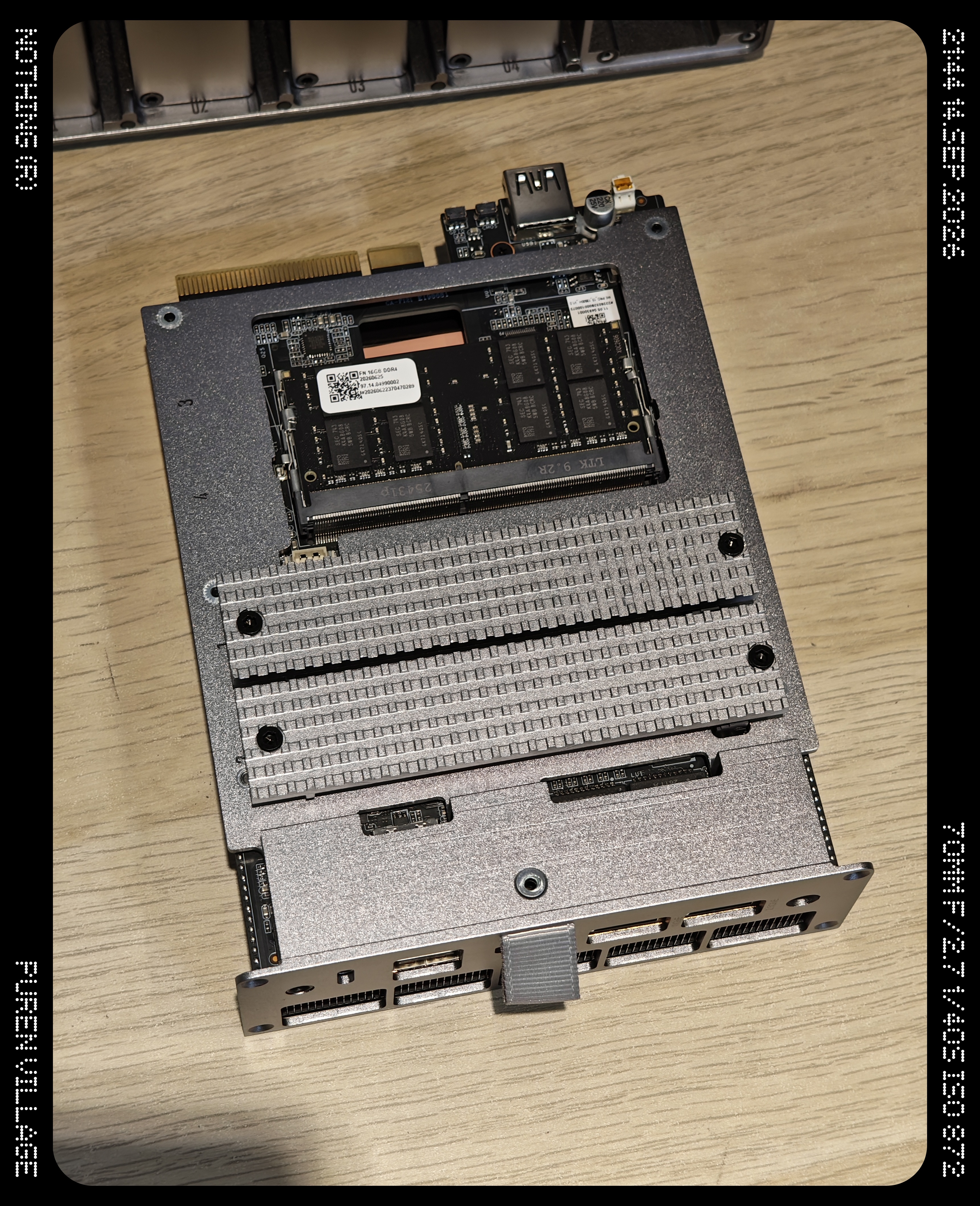 | 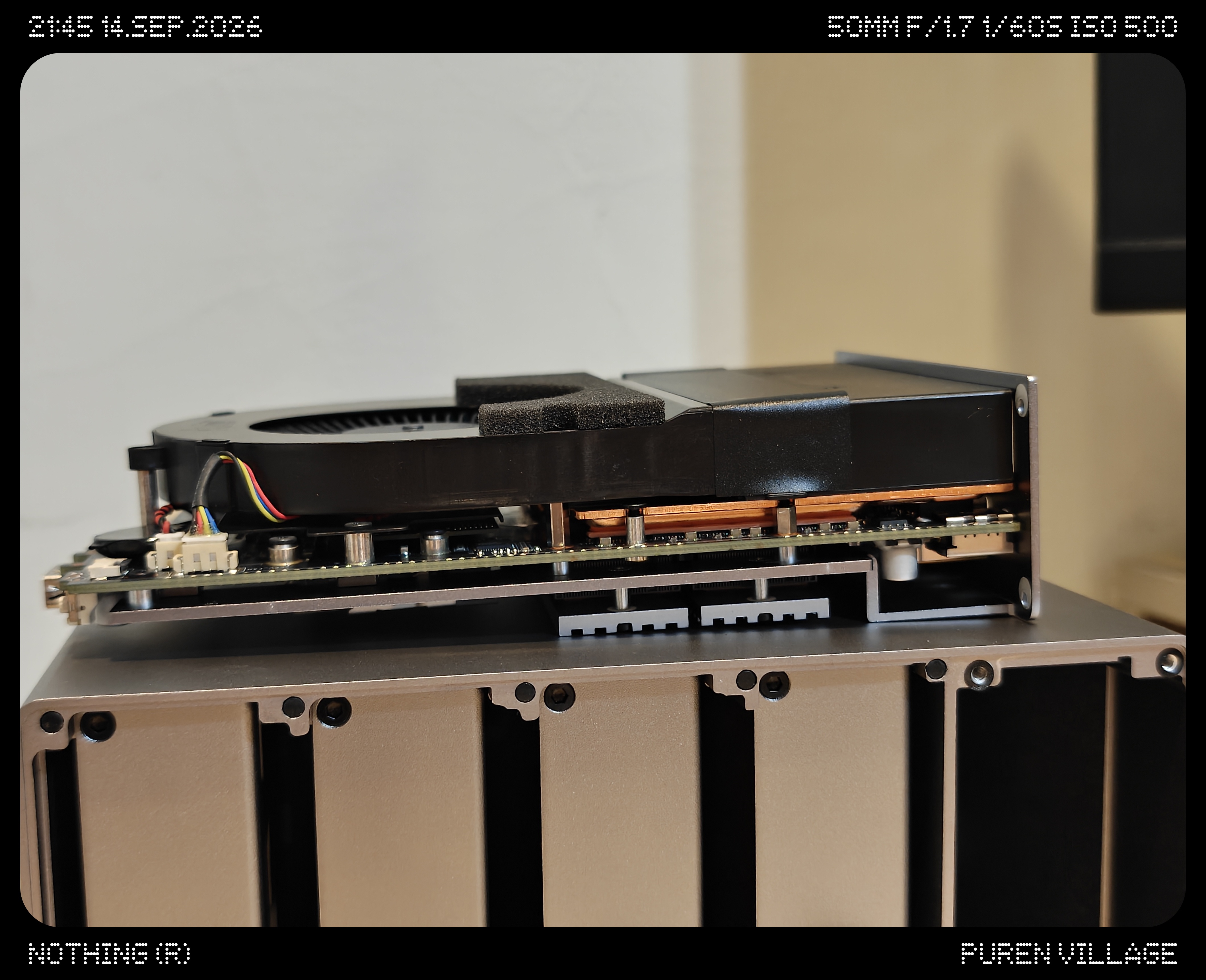 |
▲ 主機板背面的記憶體與兩個 M.2 插槽(左)/另一面的鼓風扇與導熱管,下方還有兩個 M.2 插槽(右)
從系統確認硬體
照片之外,我也透過 SSH 進到系統裡,確認這台 Evo 4 Pro 實際使用的網路晶片與記憶體配置。
先用 lspci 查看網路相關的裝置:
1
2
3
4
5
6
7
8
edwardwu@Edward-EVO4Pro:/$ lspci -nnk | grep -iA3 'network\|ethernet'
02:00.0 Ethernet controller [0200]: Realtek Semiconductor Co., Ltd. Device [10ec:8127] (rev 05)
        Kernel driver in use: r8127
2e:00.0 Ethernet controller [0200]: Intel Corporation Ethernet Controller I226-V [8086:125c] (rev 04)
        Kernel driver in use: igc
2f:00.0 Network controller [0280]: MEDIATEK Corp. Device [14c3:7920]
        Subsystem: AzureWave Device [1a3b:6471]
        Kernel driver in use: mt7921e
10GbE 網路孔使用的是 Realtek RTL8127,2.5GbE 則是 NAS 與迷你主機上相當常見的 Intel I226-V。
無線網路的部分是 MediaTek MT7920 的 Wi-Fi 6 模組(由 AzureWave 製造),藍牙則透過 USB 介面連接,使用 mt7921e 驅動。
接著用 dmidecode 查看記憶體:
1
2
3
4
5
6
7
8
9
10
11
12
13
14
15
16
17
18
19
20
21
22
edwardwu@Edward-EVO4Pro:/$ sudo dmidecode -t memory
Physical Memory Array
        Location: System Board Or Motherboard
        Error Correction Type: None
        Maximum Capacity: 64 GB
        Number Of Devices: 2

Memory Device
        Size: 16 GB
        Form Factor: SODIMM
        Locator: Controller0-ChannelA-DIMM0
        Type: DDR4
        Speed: 3200 MT/s
        Manufacturer: 0x0080
        Part Number:
        Rank: 2
        Configured Memory Speed: 3200 MT/s
        Configured Voltage: 1.2 V

Memory Device
        Size: No Module Installed
        Locator: Controller1-ChannelA-DIMM0
▲ 節錄自 dmidecode -t memory 的輸出
主機板的韌體回報最大支援容量為 64GB、共兩個記憶體插槽,與官方標示的擴充上限一致。兩個插槽分別位於兩個記憶體控制器上,其中一個安裝了 16GB(Dual Rank、1.2V),另一個則是空的,也就是說目前是以單通道運作。
預裝記憶體的實際運作頻率是完整的 3200 MT/s,不過模組的 SPD 沒有提供可辨識的製造商與料號資訊。如果之後要擴充,補上一條相同規格的記憶體,就能讓它以雙通道運作。
儲存配置:為什麼我選擇 Linear
這次的儲存配置,我選擇了 Linear,而不是 RAID 1 或 RAID 5。這個決定源自這台 Evo 4 Pro 在公司裡的角色定位。
它是部門內部的資料交換站
Evo 4 Pro 在辦公室的主要任務,是作為部門同事之間交換資料的地方。由於專案性質,我們日常往來的產品資料與工程 data 檔案都相當龐大。
在這種情境下,可用容量是最直接的瓶頸:與其讓一半的硬碟空間用於鏡像,我更需要的是讓每一顆硬碟的容量都能被完整利用。
Linear 的特性正好符合這個需求。它會將多顆硬碟依序串接成一個儲存空間,不需要容量一致的硬碟,也不會因為鏡像或同位元檢查而損失容量。對於手上同時有 2TB 與 4TB 硬碟的我來說,這是讓空間最大化的方式。
實際配置上,我將四顆硬碟依容量分成兩組:兩顆 4TB HDD 組成一個 Linear 儲存空間,兩顆 2TB HDD 組成另一個,兩者皆使用 Btrfs 檔案系統。在 fnOS 中,兩個儲存空間的可用容量分別是 7.28TB 與 3.64TB,合計約 10.91TB。
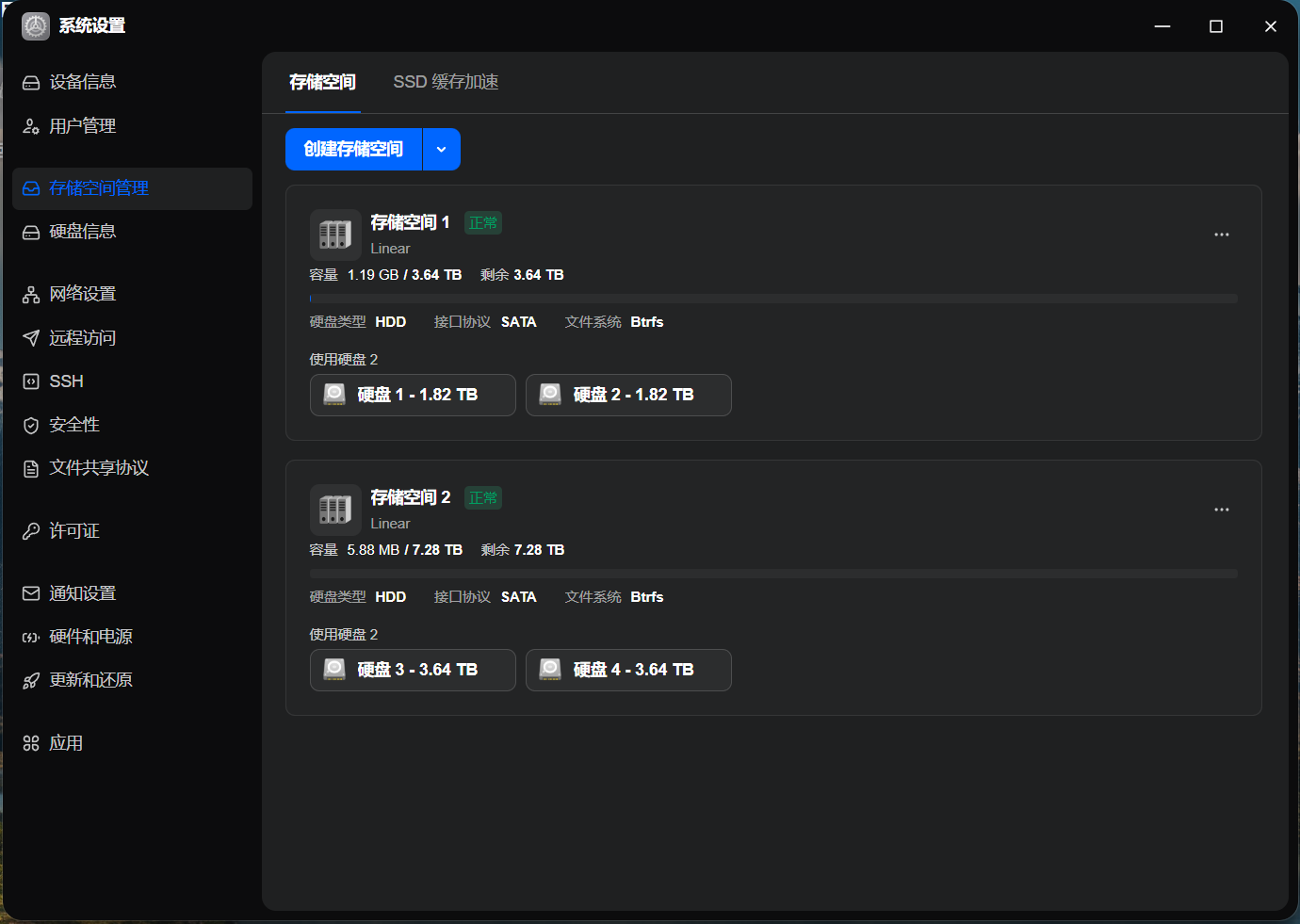
▲ fnOS 存儲空間管理:兩個 Linear 儲存空間相同容量的硬碟放在同一組,也讓之後要汰換或升級某一組硬碟時,不會牽動另一個儲存空間。
冗餘交給多地備份
當然,Linear 沒有任何冗餘:只要儲存空間內任何一顆硬碟故障,該儲存空間的資料就可能無法存取。這一點我在規劃時就很清楚,因此資料保護並不是靠磁碟陣列,而是靠多地備份。
放在 Evo 4 Pro 上的資料,同時也會備份到公司的 File Server,以及公司提供的 OneDrive。
一份在公司內部的伺服器上,一份在雲端,即使 Evo 4 Pro 的硬碟發生故障,資料仍然有兩個獨立的來源可以還原。對我來說,RAID 解決的是「硬碟壞掉時服務不中斷」,備份解決的則是「資料不會遺失」。這台 NAS 扮演的是交換與暫存的角色,即使發生硬碟故障,需要的是更換硬碟並從備份還原,而不是讓工作停擺。
在這個前提下,我把容量優先於即時冗餘。
為什麼沒有加裝 M.2 SSD 快取
Evo 2 那篇我把 SSD 快取視為影音體驗的關鍵,因為隨意拖曳高位元率影片時,機械硬碟的尋道延遲會直接影響播放。但 Evo 4 Pro 的工作型態不同:同事之間交換的多半是大型檔案的循序讀寫,而目前的網路瓶頸落在 1GbE。在這樣的條件下,HDD 的循序讀寫速度已經足以跑滿網路頻寬,SSD 快取能帶來的效益有限,因此我暫時沒有安裝。
不過,這並不代表我會一直讓那三個空著的 M.2 插槽閒置。隨著同事間交換的檔案越來越多,小檔案的隨機存取、資料夾瀏覽與索引,都是 SSD 快取能夠發揮的地方;如果之後網路升級到 2.5GbE 甚至 10GbE,HDD 的瓶頸也會更加明顯。
因此我目前也在物色適合的 M.2 SSD,之後再來分享加裝快取後的使用變化。
fnOS 1.2 使用體驗
這台 Evo 4 Pro 執行的是 fnOS 1.2.0604。在系統設定的裝置資訊頁面中,可以一次看到系統版本、處理器、記憶體、儲存空間與網路狀態;從這裡也能看出,目前網路孔是以 1000Mbps 連線。
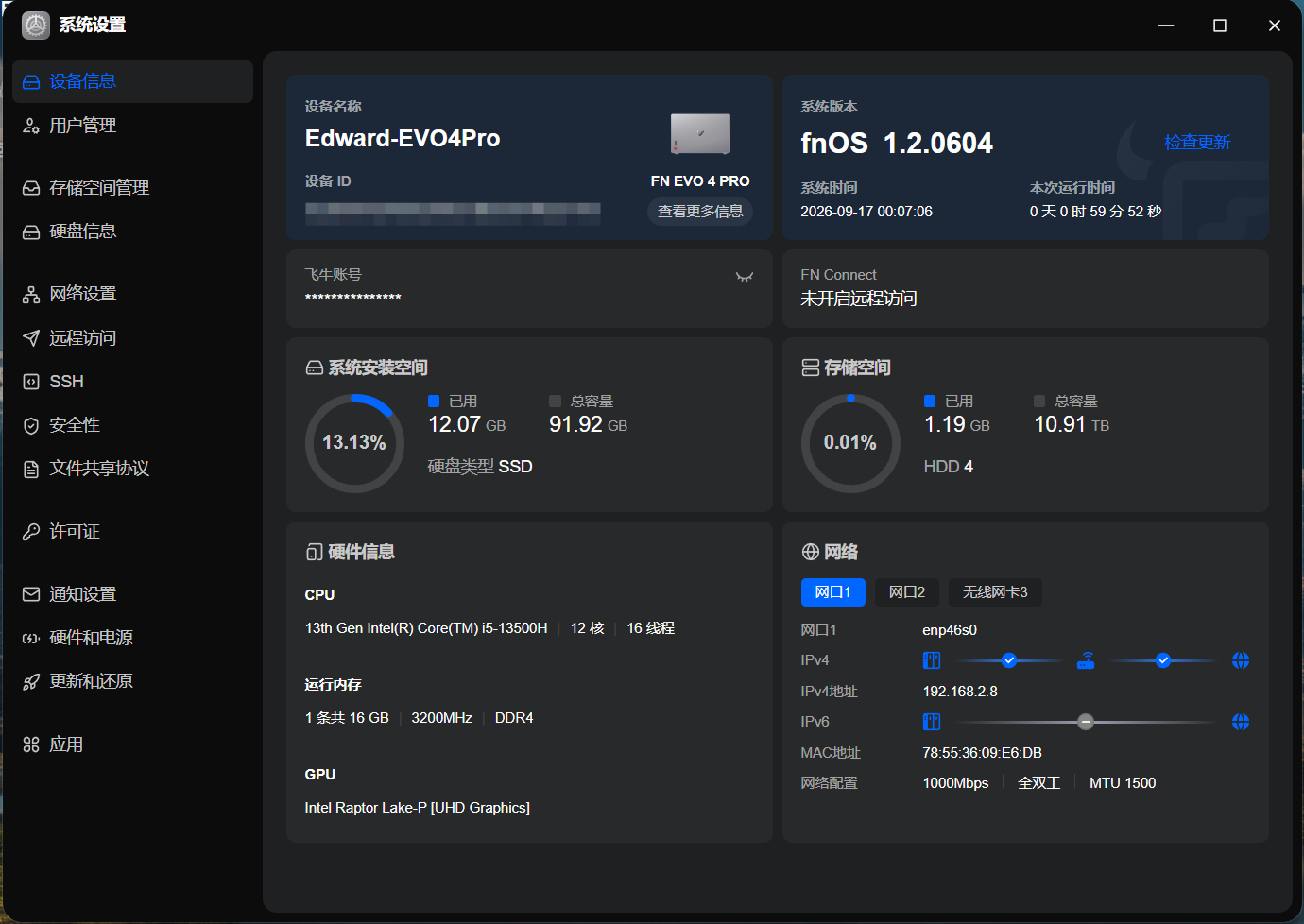
▲ fnOS 裝置資訊頁面
購機隨附的授權
購買 Evo 4 Pro 硬體,會隨附兩項 fnOS 的權益:一年期的「飛牛素材庫企業旗艦版」授權,以及 FN Connect 高級版(我的效期到 2031-10-19)。
裝置完成註冊與啟用後,系統通知就會顯示權益已經生效。
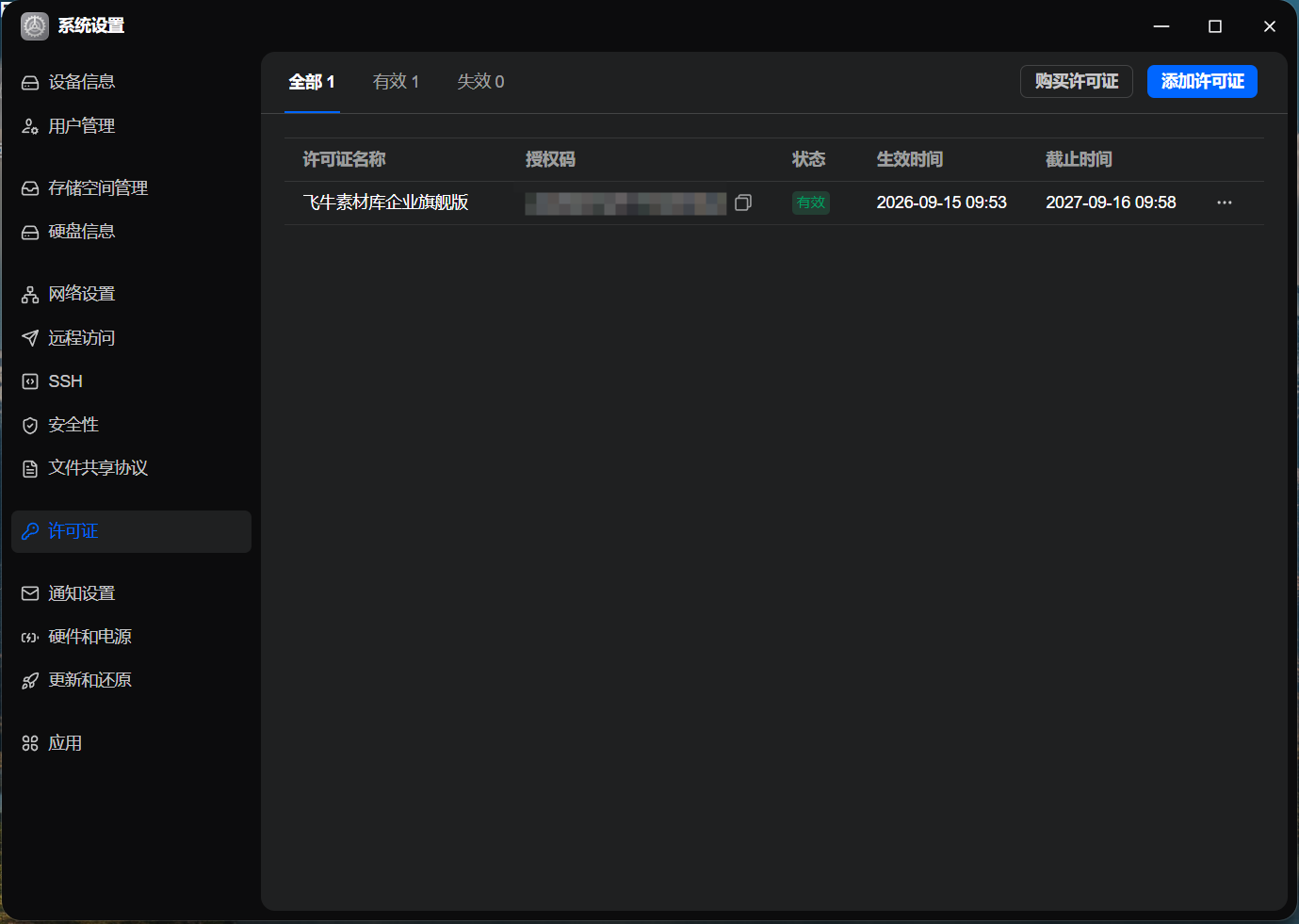 | 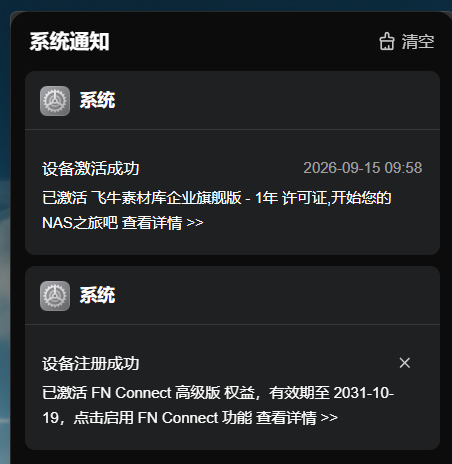 |
▲ 許可證頁面(左)/啟用成功的系統通知(右)
不過需要注意的是,這些隨附權益會在重灌系統後消失。如果重灌之後需要恢復,就得另外聯繫飛牛官方處理,所以在重灌之前,最好先記下自己的授權資訊。
使用環境與測試方法
在進入實測之前,先說明 Evo 4 Pro 在我座位上的網路架構與測試條件。
網路架構
公司提供到我座位上的是一條有線網路。我在座位上放了一台刷入 OpenWrt 的 Cudy WR3000S 路由器,由它建立一個屬於我座位的私有區域網路:
1
2
3
4
5
6
7
8
公司有線網路
     │
    WAN
     │
Cudy WR3000S(OpenWrt)
     ├── LAN ─── 飛牛 Evo 4 Pro(SMB 445 埠經連接埠轉發供同事存取)
     ├── LAN ─── Edward-WorkPC(工作桌機)
     └── Wi-Fi ── 筆電
WR3000S 的有線埠皆為 1GbE,因此目前 Evo 4 Pro 與工作桌機之間的有線連線上限是 1GbE。
這也是為什麼規格表上的 10GbE 介面,很可惜在這次的評測中沒有辦法發揮。
由於 Evo 4 Pro 位在 WR3000S 建立的私有網段內,部門同事無法直接連到它。因此我在 OpenWrt 上設定了連接埠轉發,將路由器 WAN 端(公司網路)的 SMB 連接埠 445 轉發到 Evo 4 Pro 的 445 埠。
同事只要在公司網路中連到我這台路由器的位址,就能透過 SMB 存取 NAS 上的共用資料夾;而 fnOS 的管理介面與其他服務則沒有對外開放,只留在我座位的區域網路內。
測試條件
| 項目 | 條件 |
|---|---|
| 室溫 | 24 ℃ |
| NAS | 飛牛 Evo 4 Pro,fnOS 1.2.0604,系統預設設定;以 2.5GbE 網路孔(Intel I226-V)連接路由器 |
| 路由器 | Cudy WR3000S(OpenWrt),1GbE 有線埠 |
| 有線用戶端 | Edward-WorkPC(Intel I211 Gigabit 網路卡),透過 WR3000S 有線網路連接,1GbE |
| 測試工具 | iperf3 3.22(Windows 版)、SMB 檔案複製(Windows 檔案總管) |
網路效能實測
iperf3
先用 iperf3 測試 Edward-WorkPC 與 Evo 4 Pro 之間的純網路傳輸能力。
NAS 端執行 iperf3 -s,工作桌機端則以 -B 指定從區網介面發送,分別測試上傳(WorkPC → Evo 4 Pro)與加上 -R 的下載(Evo 4 Pro → WorkPC),每個方向各測 3 次。
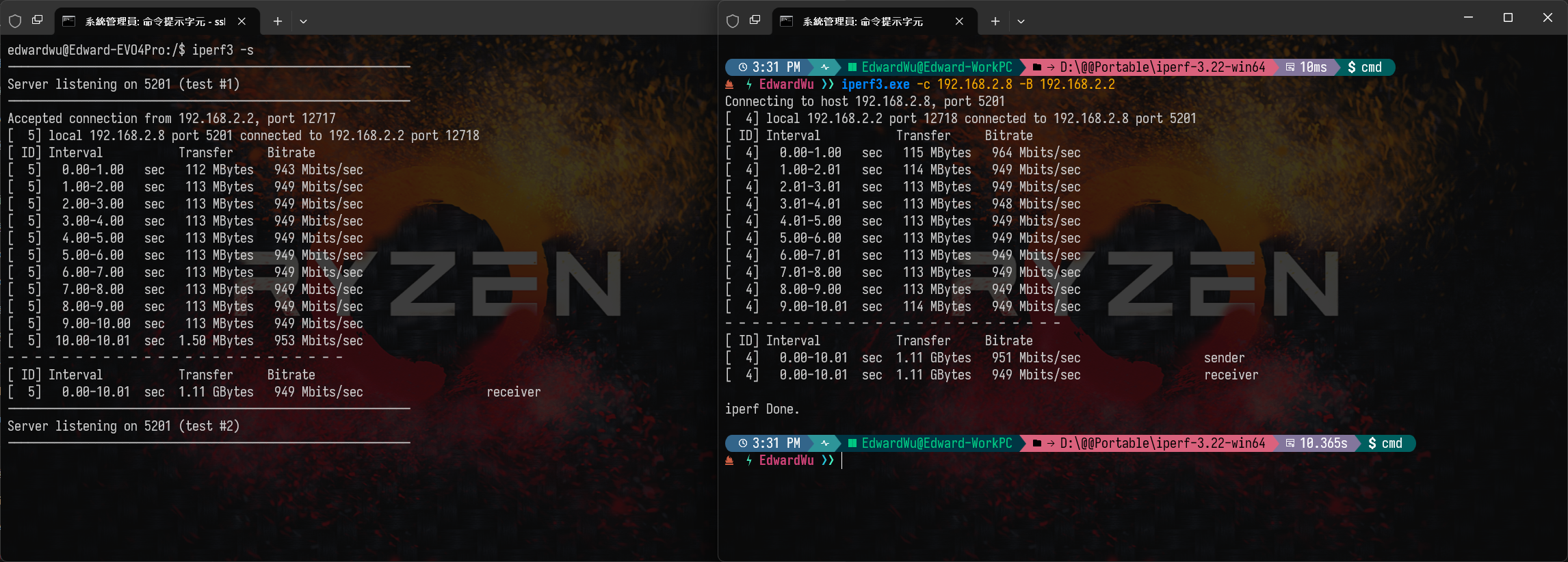
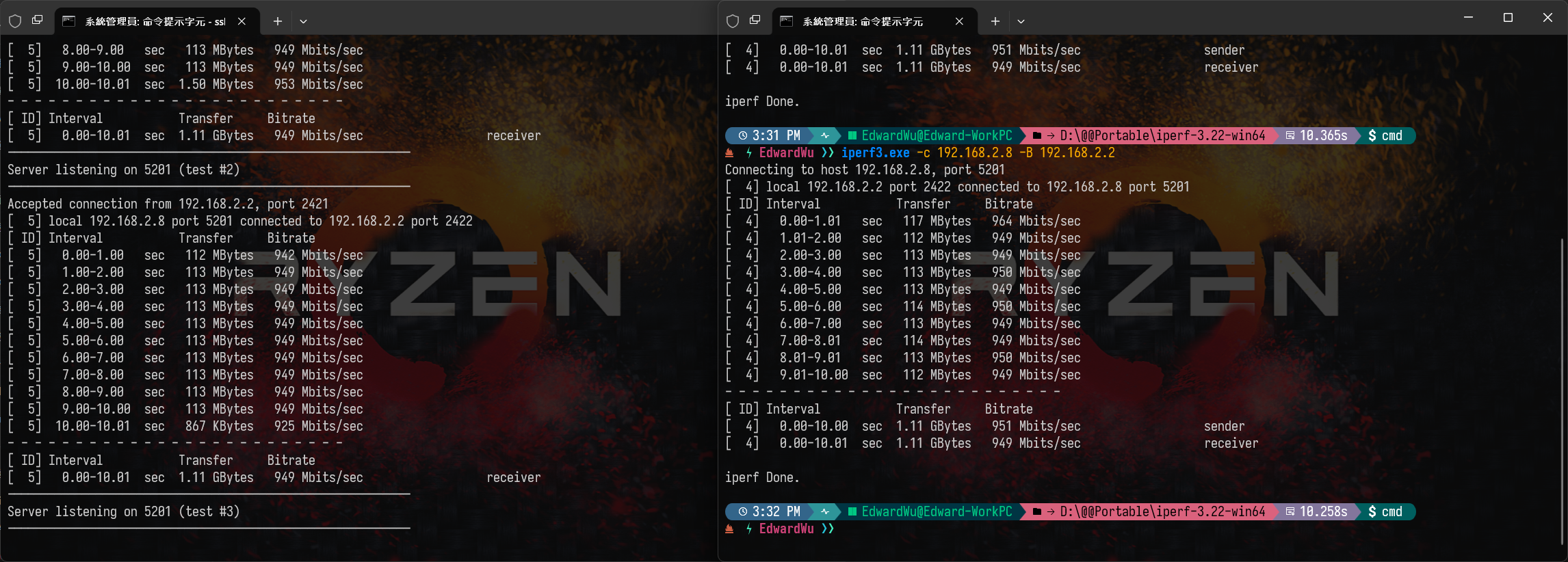
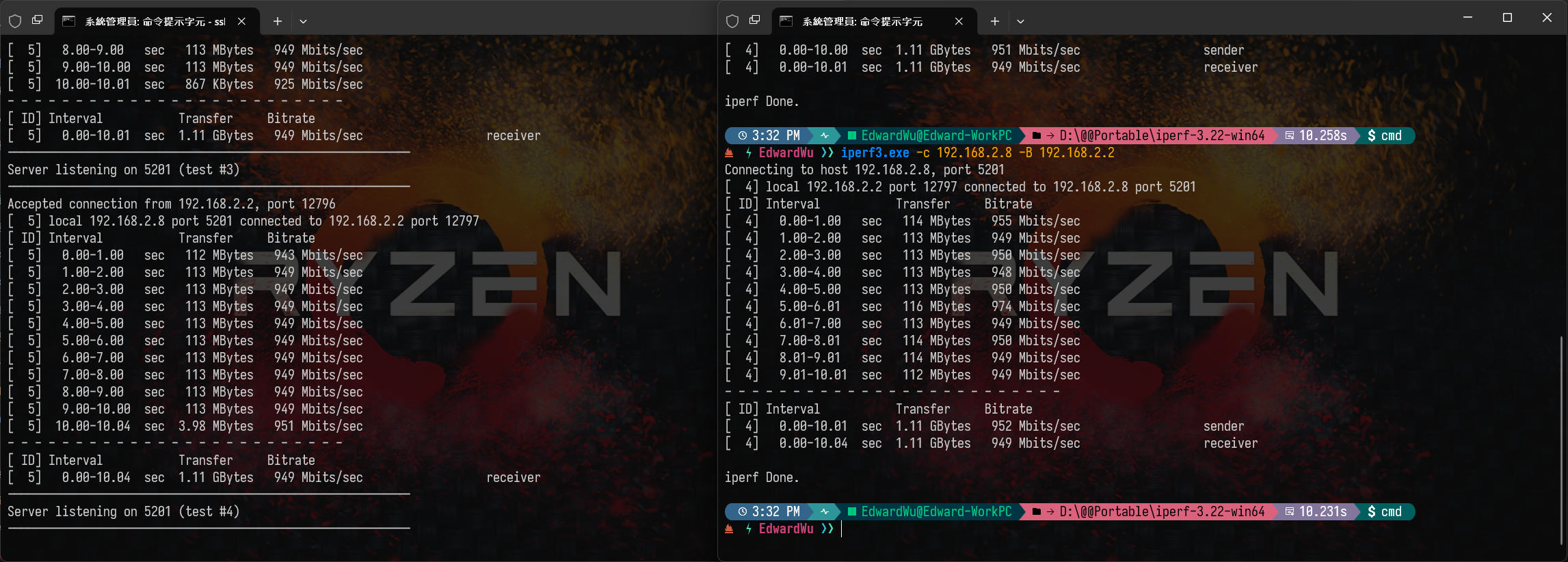
▲ 上傳測試(WorkPC → Evo 4 Pro)連續 3 次的結果,左側為 NAS 端、右側為工作桌機端
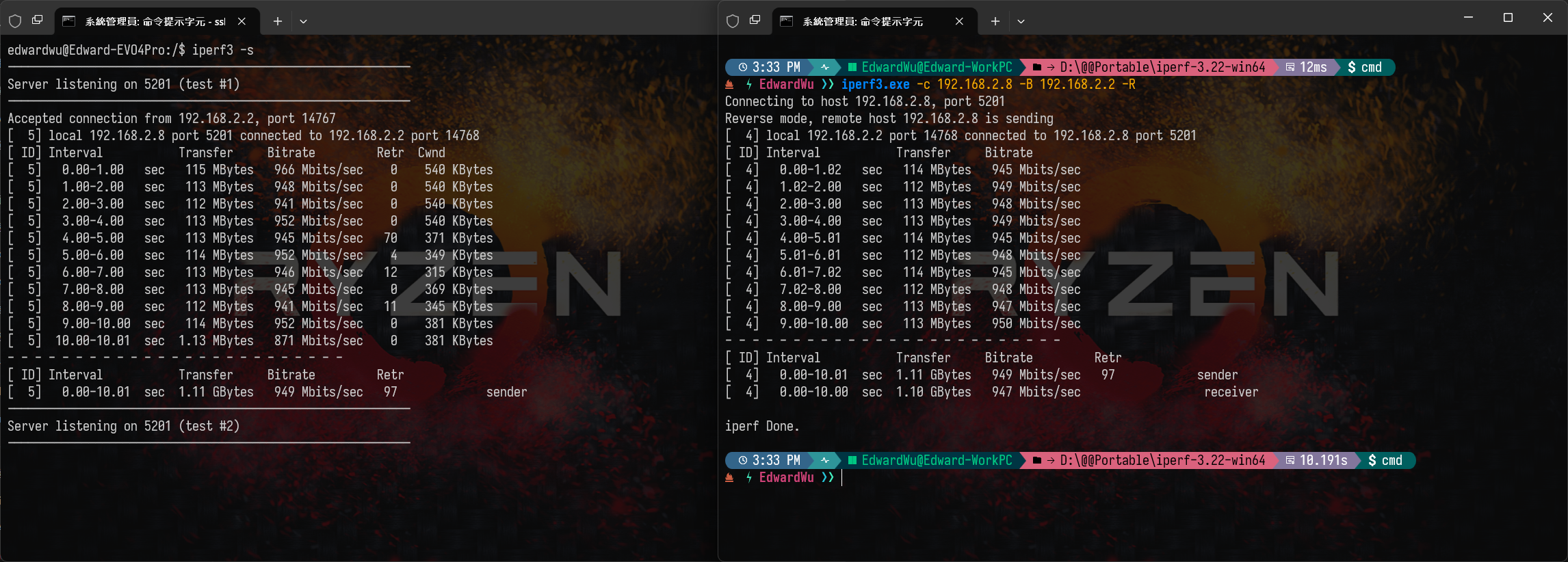
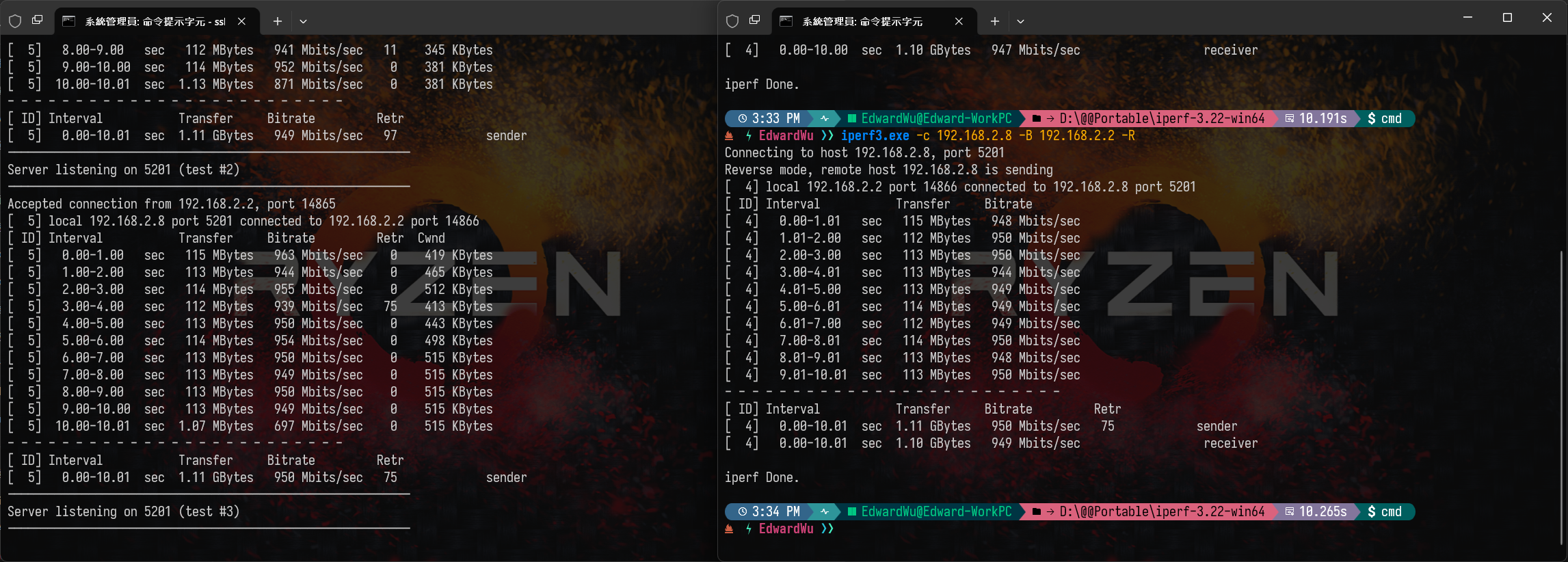
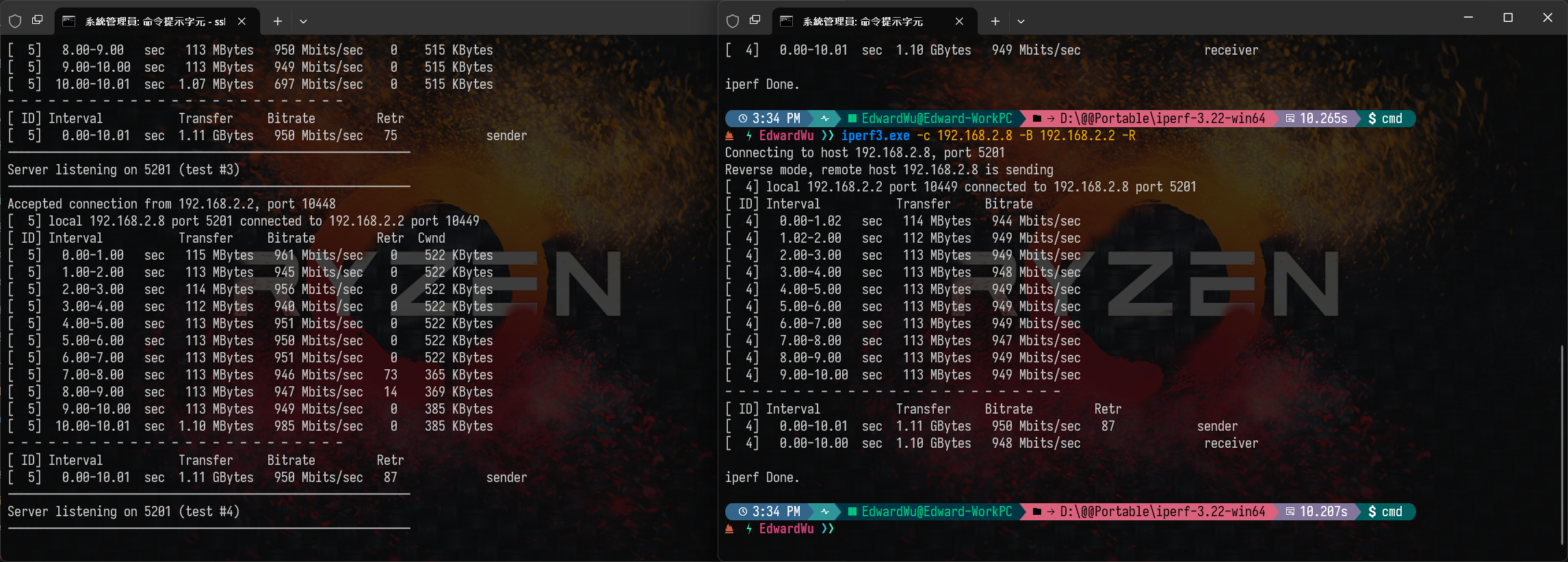
▲ 下載測試(Evo 4 Pro → WorkPC,-R)連續 3 次的結果
| 路徑 | 第 1 次 | 第 2 次 | 第 3 次 | 平均 |
|---|---|---|---|---|
| 上傳(WorkPC → Evo 4 Pro) | 949 Mbps | 949 Mbps | 949 Mbps | 949 Mbps |
| 下載(Evo 4 Pro → WorkPC) | 947 Mbps | 949 Mbps | 948 Mbps | 948 Mbps |
數值取自接收端(receiver)的 10 秒平均。
雙向都穩定落在 948~949 Mbps,扣除 Ethernet 與 TCP/IP 的封包開銷後,這已經是 1GbE 實際能跑出的上限;每一秒的數值幾乎沒有波動,也代表 Evo 4 Pro 的 Intel I226-V 與整條有線鏈路都相當穩定。
SMB 檔案傳輸
有了 iperf3 的基準,接下來看實際的檔案傳輸。
我從 Edward-WorkPC 透過 Windows 檔案總管,在工作桌機與 Evo 4 Pro 的共用資料夾之間互相複製檔案。
NAS 端的目的地是 DATA1,也就是由兩顆 2TB HDD 組成的儲存空間 1;工作桌機端則使用一顆 SATA SSD。測試分成兩種情境:
- 多檔案資料夾:一個實際的專案資料夾,包含 233 個檔案、74 個子資料夾,總計 6.56GB。
- 單一大檔:一個 15GB 的測試檔案(
test_data_15360.0MB.bin)。
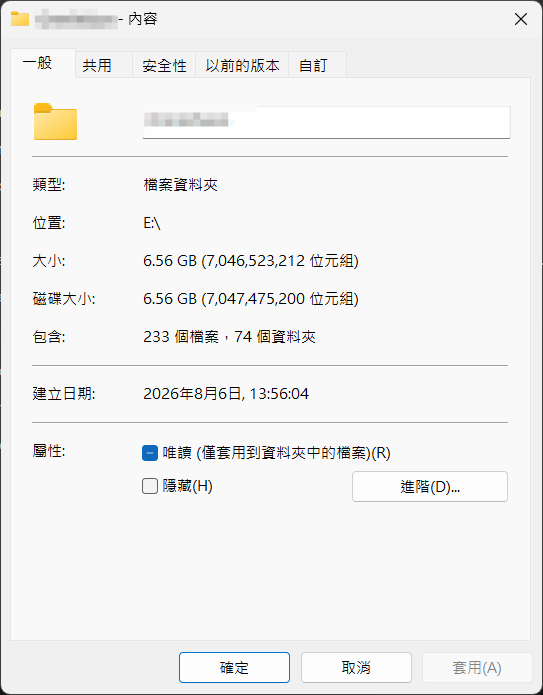
▲ 測試用專案資料夾的檔案數量與大小
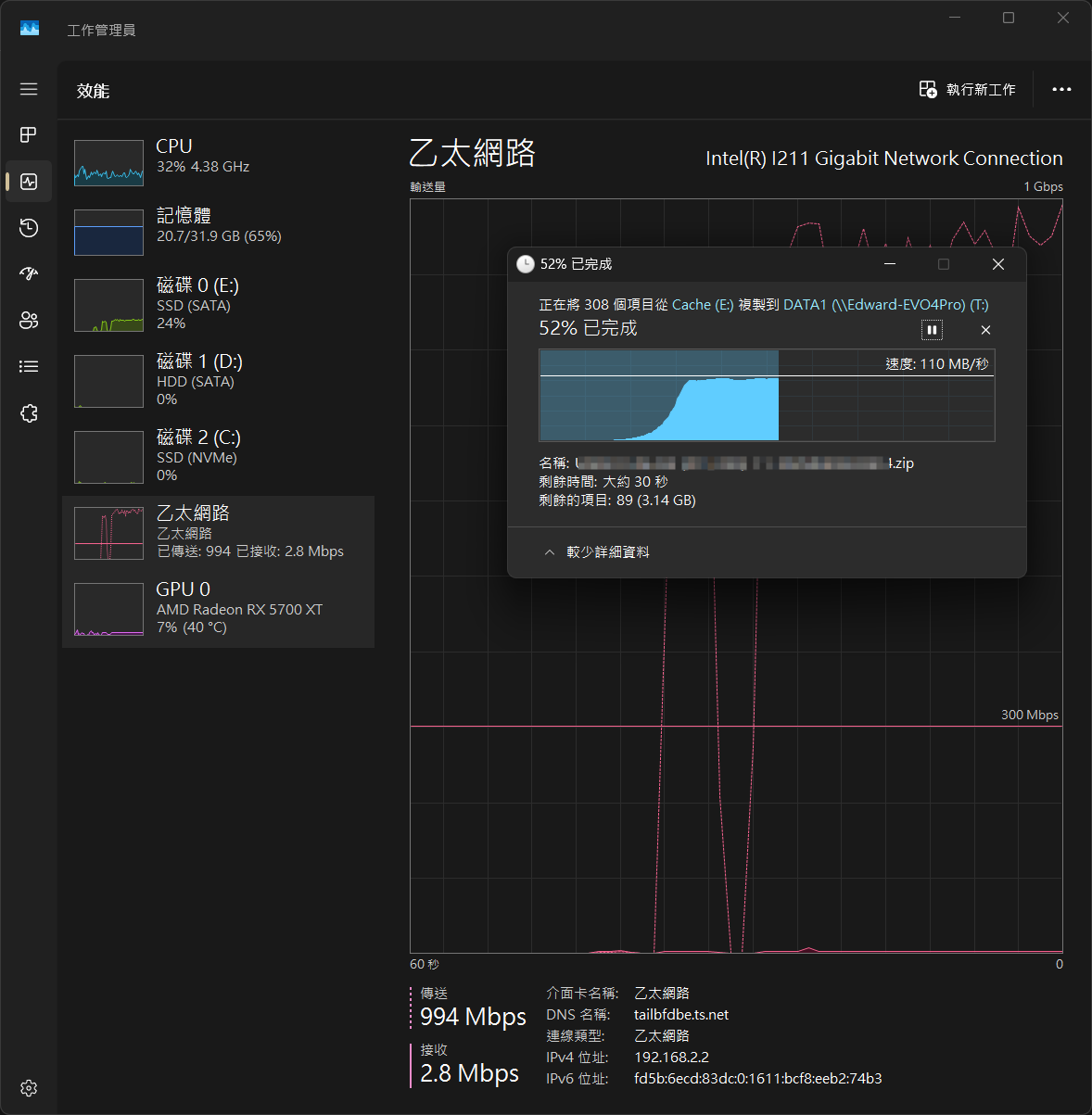 | 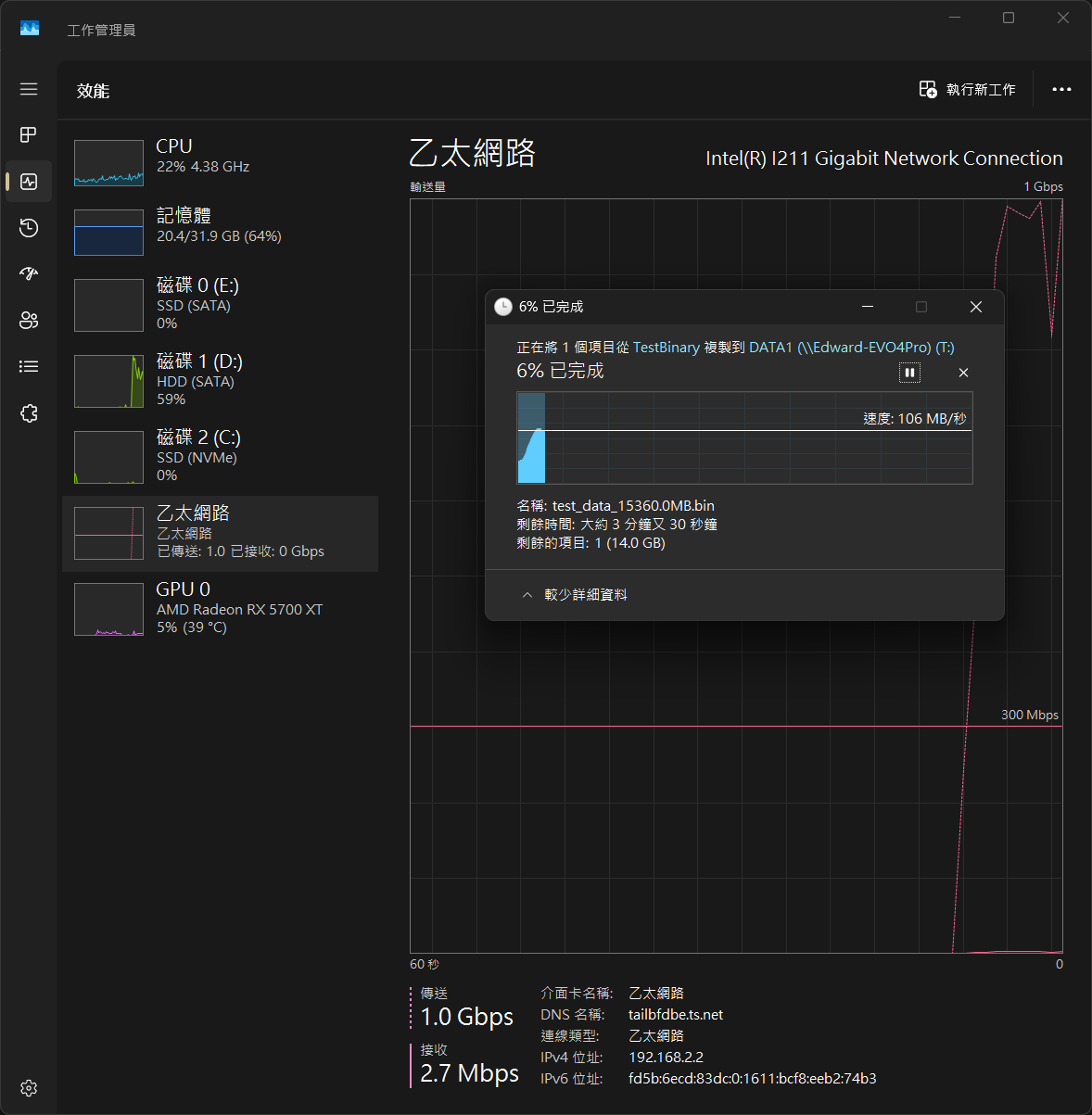 |
▲ 寫入:WorkPC → Evo 4 Pro,多檔案資料夾(左)/15GB 單一大檔(右)
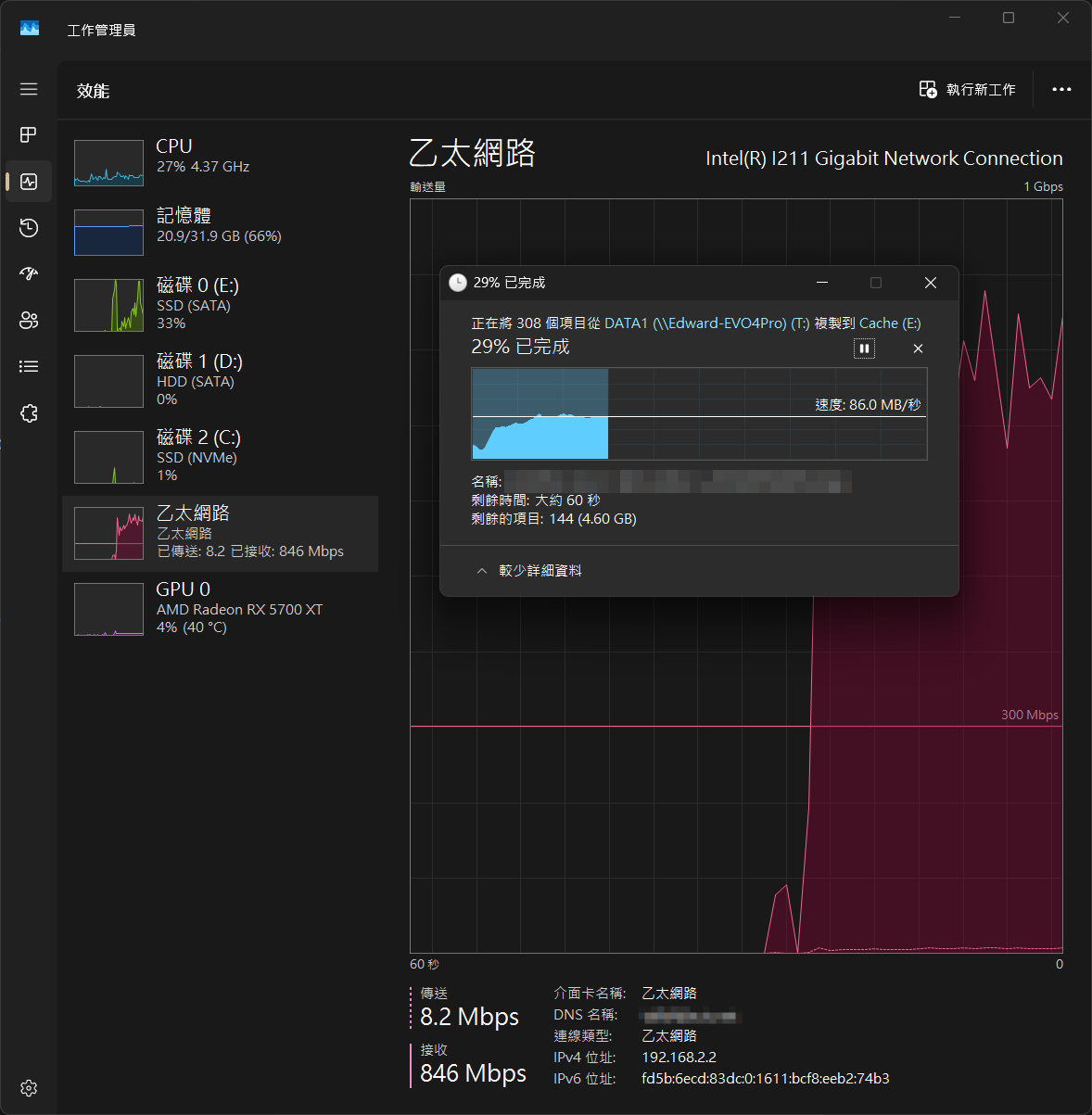 | 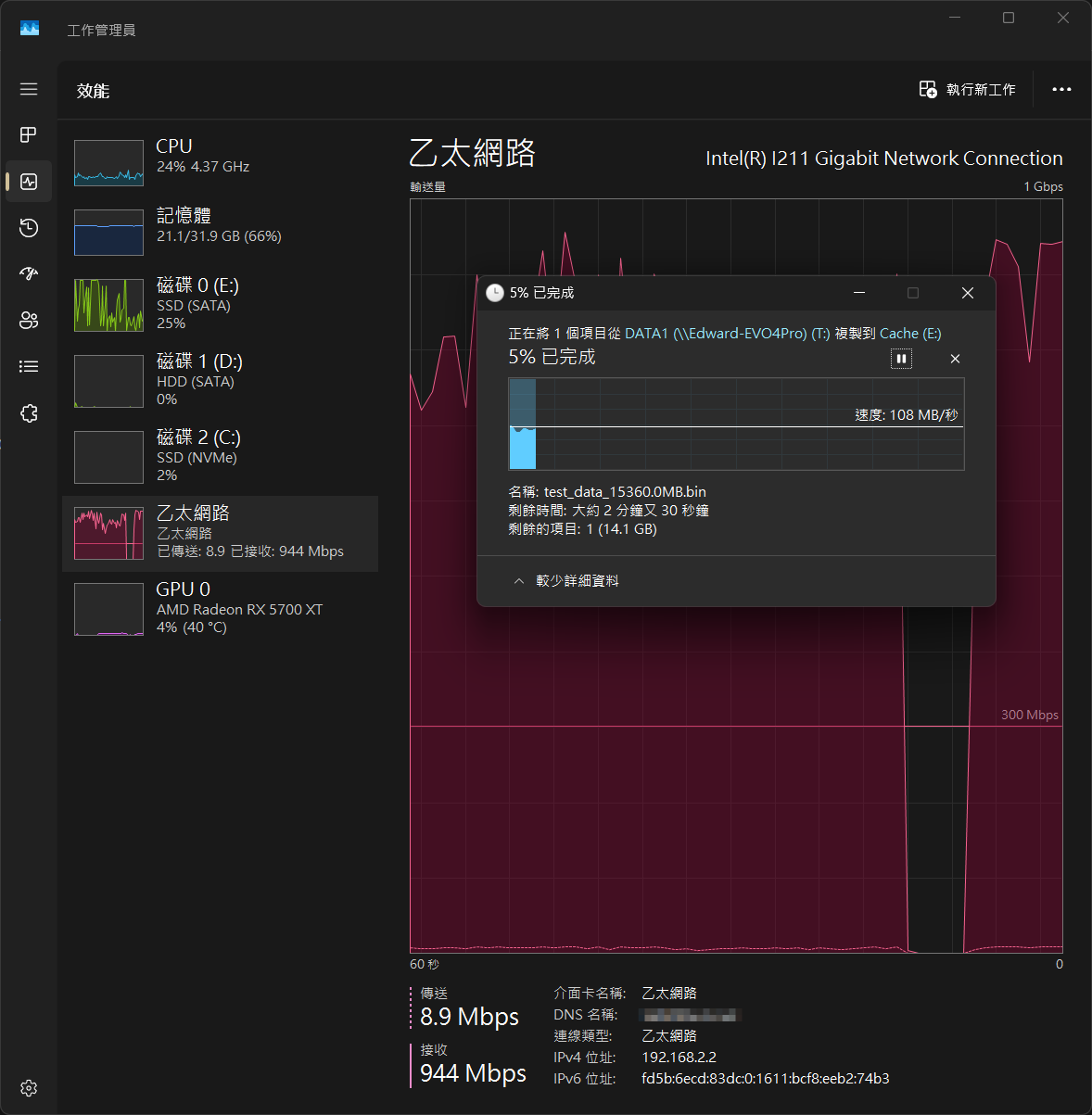 |
▲ 讀取:Evo 4 Pro → WorkPC,多檔案資料夾(左)/15GB 單一大檔(右)
| 測試項目 | 寫入(WorkPC → Evo 4 Pro) | 讀取(Evo 4 Pro → WorkPC) |
|---|---|---|
| 多檔案資料夾(233 個檔案、74 個資料夾,6.56GB) | 約 110 MB/s | 約 86 MB/s |
| 單一大檔(15GB) | 約 106 MB/s | 約 108 MB/s |
數值為傳輸進行中,Windows 檔案總管顯示的即時速度。
單一大檔的讀寫都落在 106~108 MB/s,工作管理員中 Intel I211 網路卡的傳輸速率也來到 944 Mbps 到 1.0 Gbps,與 iperf3 的結果一致,等於把 1GbE 的頻寬完整跑滿。
多檔案資料夾的寫入同樣有 110 MB/s;讀取則稍微降到 86 MB/s 左右。我推測是因為資料夾中混雜了大小不一的檔案,每個檔案之間都需要額外的開檔與中繼資料處理,HDD 也得在不同檔案之間尋道,這在多檔案傳輸中相當常見。
整體來說,在目前的環境裡,瓶頸確實落在 1GbE 網路,而不是 Evo 4 Pro 或 HDD 本身。
對於部門之間交換工程資料的情境,這樣的表現已經足夠;而多檔案讀取時出現的落差,也正是前面提到、未來考慮加裝 SSD 快取想要改善的部分。
關於 10GbE
目前我手邊沒有 10GbE 網路卡,座位上的網路也只到 1GbE,因此這篇文章沒有測試 10GbE 的實際表現。
以這次的配置來說,HDD 的循序讀寫速度本身就已超過 1GbE 的上限,網路才是真正的瓶頸。
對於處理大型工程檔案的團隊來說,10GbE 介面等於替日後升級網路保留了空間;等我的環境具備條件,會再補上 10GbE 的實測。
溫度與功耗
這台 NAS 就放在我的辦公座位旁,需要長時間不間斷運作,因此散熱與功耗是我在辦公環境中特別留意的部分。
功耗的部分,我把 Evo 4 Pro 接在一個具備電力監測功能的智慧插座上。
在四個硬碟槽都裝滿 HDD 的狀態下,待機時的即時功耗在 39~41W 之間。從當天的累計數據來看,運行 9.0 小時共用了 0.348 kWh,換算下來平均約 38.7W,與即時數值相當接近,代表待機時的功耗相當穩定。
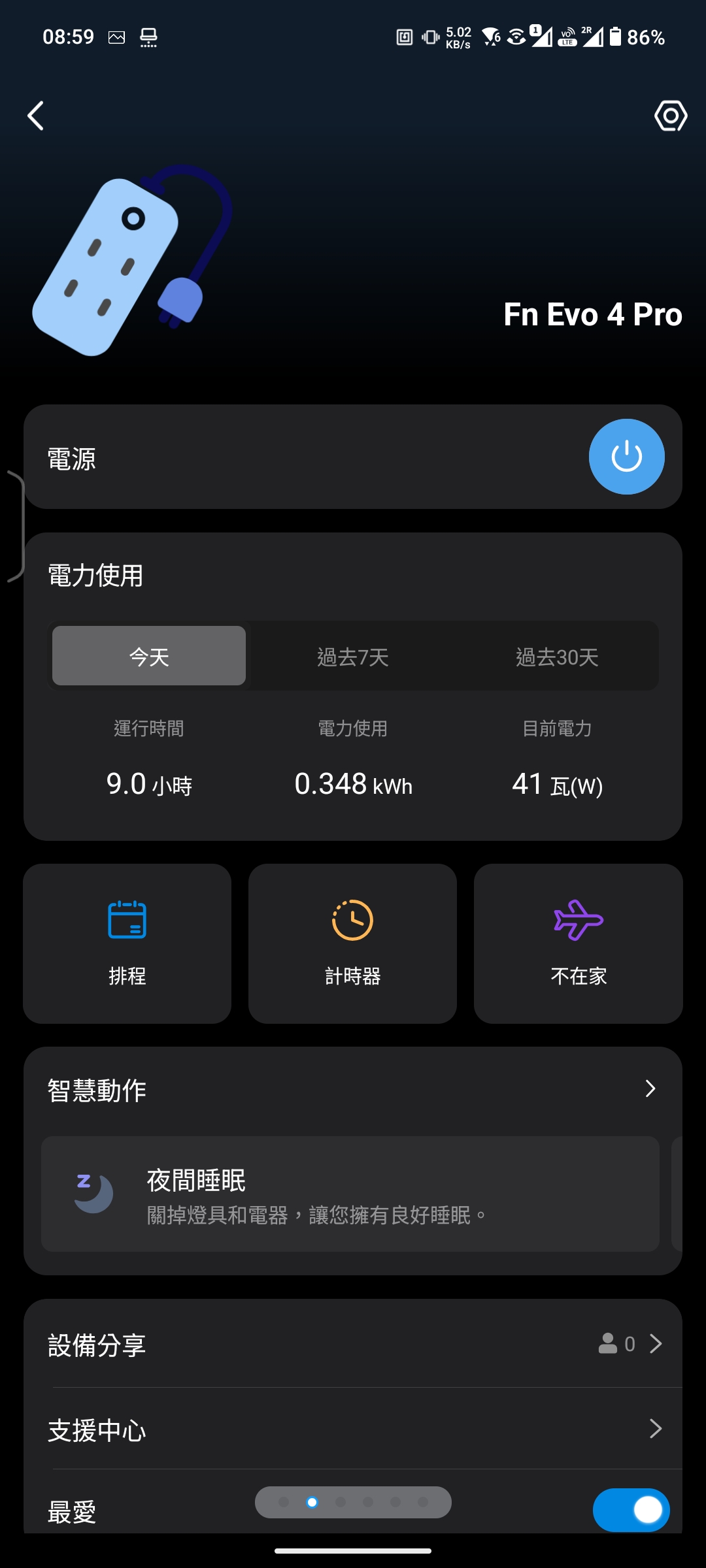
▲ 智慧插座 App 顯示的待機功耗:運行 9.0 小時、累計 0.348 kWh、即時功耗 41W
以這個數字推算,Evo 4 Pro 全天候開機一天大約會用掉 0.93 kWh,一個月約 28 kWh。量測時,我也用 hdparm 檢查了四顆硬碟的狀態,全部都是 active/idle,也就是四顆硬碟都在運轉中。
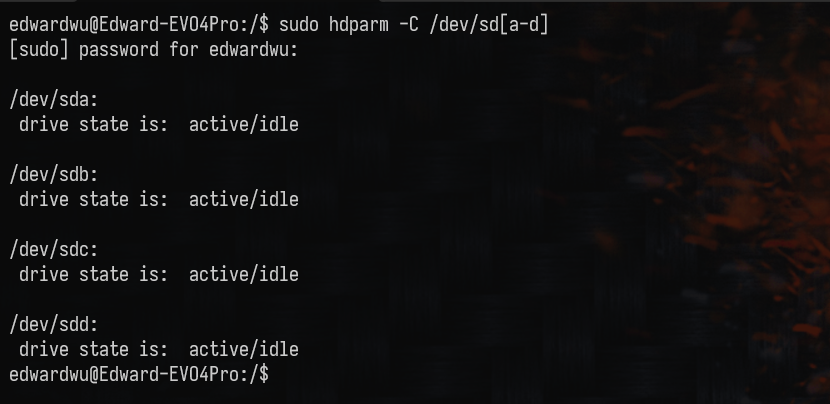
▲ 以 hdparm -C 檢查四顆硬碟的狀態,皆為 active/idle
這組 39~41W 反映的是四顆硬碟都在運轉時的待機功耗。
對於一台搭載 i5-13500H、同時驅動四顆 3.5 吋 HDD 的 NAS 來說,這樣的數字算是合理。
溫度的部分,同樣在室溫 24 ℃、待機的狀態下,我透過 SSH 分別用 sensors 讀取 CPU 溫度,再用 smartctl 讀取四顆 HDD 的溫度:
1
2
3
4
5
6
7
8
9
10
11
12
13
14
15
edwardwu@Edward-EVO4Pro:/$ sensors | grep -E 'Package|Core'
Package id 0:  +43.0°C  (high = +100.0°C, crit = +100.0°C)
Core 0:        +39.0°C  (high = +100.0°C, crit = +100.0°C)
Core 4:        +34.0°C  (high = +100.0°C, crit = +100.0°C)
Core 8:        +36.0°C  (high = +100.0°C, crit = +100.0°C)
Core 12:       +39.0°C  (high = +100.0°C, crit = +100.0°C)
Core 16:       +40.0°C  (high = +100.0°C, crit = +100.0°C)
...
Core 23:       +44.0°C  (high = +100.0°C, crit = +100.0°C)

edwardwu@Edward-EVO4Pro:/$ for d in /dev/sd[a-d]; do echo -n "$d: "; sudo smartctl -A $d | awk '/Temperature_Celsius/ {print $10 " °C"}'; done
/dev/sda: 38 °C
/dev/sdb: 36 °C
/dev/sdc: 35 °C
/dev/sdd: 37 °C
▲ 待機時的 CPU 與 HDD 溫度(節錄)
| 項目 | 待機(室溫 24 ℃) |
|---|---|
| CPU Package | 43 ℃ |
| CPU 各核心 | 34~44 ℃ |
| HDD | 35~38 ℃ |
| 功耗 | 約 39~41W(四顆 HDD 運轉中) |
CPU 封裝溫度只有 43 ℃,距離 100 ℃ 的上限還有相當大的空間,鼓風扇搭配銅導熱管的散熱設計,在待機時顯得游刃有餘。
四顆 HDD 擠在同一個機身裡,溫度也都維持在 35~38 ℃ 之間,彼此差距不大,看得出硬碟槽之間的散熱相當平均;這個溫度區間對機械硬碟來說也相當理想,長時間運作不需要太擔心。
與 Evo 2 的差異
同樣是飛牛的硬體、同樣執行 fnOS,Evo 4 Pro 和我家裡的 Evo 2 卻走向了不同的定位。
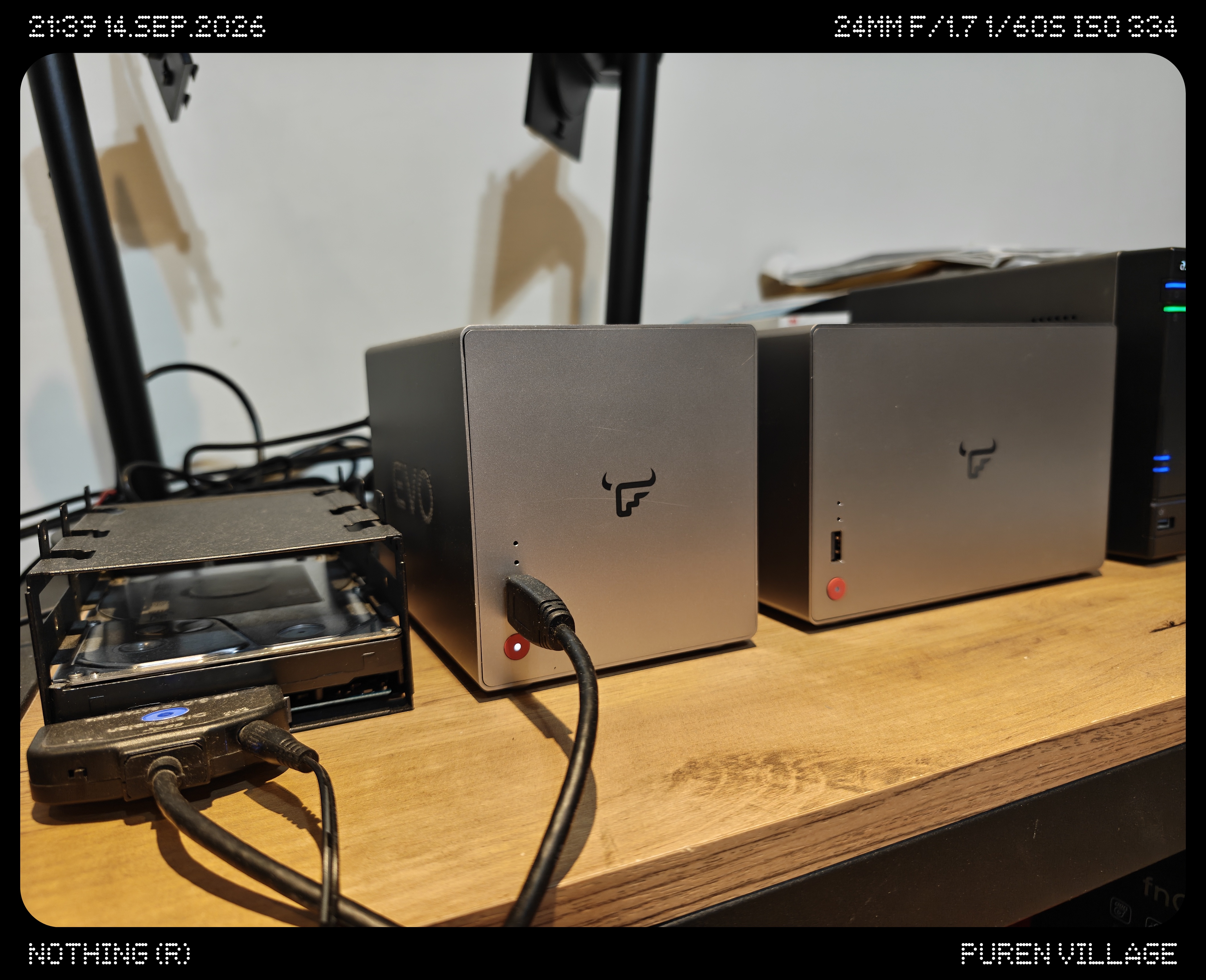
▲ 由左至右:Evo 2、Evo 4 Pro,最右側是 Asustor AS6702T v2
| 項目 | 飛牛 Evo 2 | 飛牛 Evo 4 Pro |
|---|---|---|
| 處理器 | Intel N150(4 核心、4 執行緒) | Intel Core i5-13500H(12 核心、16 執行緒) |
| 記憶體 | 8GB DDR4 | 16GB DDR4 |
| 硬碟槽 | 2 | 4 |
| M.2 插槽 | 3 | 4 |
| 網路介面 | 5GbE ×1、2.5GbE ×1 | 10GbE ×1、2.5GbE ×1 |
| 我的儲存配置 | 2 × 4TB RAID 0+512GB M.2 SSD 快取 | 2 × 2TB+2 × 4TB,兩個 Linear 儲存空間 |
| 使用場景 | 家中影音中心 | 辦公室部門資料交換 |
Evo 2 的重點在於低功耗與影音體驗,N150 的硬體解碼搭配 SSD 快取,足以撐起一個家庭影音庫。
Evo 4 Pro 則把重心放在容量與運算能力:四個硬碟槽讓總容量有更大的彈性,i5-13500H 則讓它在儲存之外,有餘裕同時執行容器與其他常駐服務。網路介面從 5GbE 提升到 10GbE,也反映出它更偏向工作用途的定位。
簡單來說,Evo 2 適合放在家中當作低功耗的影音伺服器,Evo 4 Pro 則更像是一台能進入小型團隊的工作儲存設備。
仍待補強的地方
把 Evo 4 Pro 放進辦公環境之後,有兩個地方是我在日常使用中最常遇到、也最希望 fnOS 補上的。
缺少 LDAP 帳號整合
目前 fnOS 不支援 LDAP。在家裡使用時,這並不是問題,但進入團隊環境後,影響就變得明顯。
我的部門雖然沒有打算讓 NAS 加入公司的 AD,但公司本身有提供 LDAP 服務給我們使用。
如果 fnOS 能夠接入 LDAP,同事就能用平常的公司帳號登入 NAS,不必再另外維護一組帳號密碼;帳號的停用與權限調整也能跟著公司的帳號系統走,減少人員異動時遺留帳號的風險。
對於管理者來說,這也代表不用在 NAS 上逐一建立與刪除使用者。
這並不只是我個人的需求,在飛牛官方論壇上,也有不少使用者提出希望支援 LDAP 的意見。
期待 fnOS 能在後續版本中加入這項功能,讓它在團隊與小型辦公室的情境中更加完整。
尚未支援繁體中文(台灣)
目前 fnOS 只支援簡體中文。對於台灣的使用者來說,從系統用語到功能名稱,都需要額外花一點時間適應;放進辦公環境後,也不是每位同事都習慣簡體介面。
飛牛團隊另外開發了面向國際市場的 Fygo NAS,其系統 FygoOS 目前支援英文、日文、簡體中文、德文、西班牙文與法文,但同樣還沒有繁體中文。
關於 FygoOS,我另外寫了一篇文章進行評測:飛牛走向國際:FygoOS 上手評測,與 fnOS 差在哪?
以 fnOS 目前的完成度,語系可說是它走向更多市場的最後一步。期待未來能在 fnOS 或 FygoOS 上看到繁體中文(台灣)的支援。
總結
從家裡的 Evo 2 到公司的 Evo 4 Pro,飛牛在我的使用環境裡,從影音中心延伸到了團隊的資料交換。
Evo 4 Pro 最明顯的優勢,是硬體規格帶來的餘裕。
i5-13500H 與 16GB 記憶體,讓它不只是一台存放檔案的設備,也保留了同時負擔儲存、檔案索引與其他服務的運算空間;四個硬碟槽則讓容量規劃更有彈性,即使像我一樣混用不同容量的硬碟,也能透過 Linear 將空間完整利用。
10GbE 介面雖然在我目前的環境中還無法發揮,但對於經常處理大型檔案的團隊來說,這是一個值得預留的升級空間。
實際測試下來,Evo 4 Pro 在 1GbE 環境中的表現相當到位:iperf3 雙向都穩定在 948~949 Mbps,SMB 傳輸單一大檔的讀寫也維持在 106~108 MB/s,等於把 1GbE 的頻寬完整跑滿。即使是混雜大量檔案的專案資料夾,寫入仍有 110 MB/s,只有讀取時略降到 86 MB/s 左右。
換句話說,在我目前的環境裡,真正的瓶頸是網路,而不是 Evo 4 Pro 本身。
放在座位旁長時間運作,Evo 4 Pro 的表現同樣讓人放心:待機時 CPU 封裝溫度約 43 ℃,四顆 HDD 維持在 35~38 ℃,整機功耗約 39~41W,一個月的用電量大約 28 kWh。
另一方面,fnOS 在團隊情境中仍有可以補強的地方。缺少 LDAP,代表帳號管理仍需要手動維護;缺少繁體中文(台灣),則讓它在台灣的辦公環境中多了一道門檻。這兩點都不影響它作為檔案交換與儲存設備的核心功能,但會是它能否真正走進更多辦公室的關鍵。
適合誰:
- 需要大容量共用空間、經常交換大型檔案的小型團隊或部門
- 想在同一台 NAS 上執行容器與常駐服務,需要比 N 系列處理器更多運算資源的使用者
- 已經有 10GbE 網路,或計畫在未來升級網路的環境
可能不適合誰:
- 需要與既有 LDAP/AD 帳號系統整合的組織
- 團隊成員需要繁體中文介面的環境
- 只需要家庭影音或輕量備份,以 Evo 2 這類雙盤位機種就已足夠的使用者
如果說 Evo 2 讓我認識了飛牛,那麼 Evo 4 Pro 則讓我看到,飛牛的硬體已經具備走出家庭機架、進入辦公環境的條件。接下來,就看 fnOS 能不能在帳號整合與在地化上,跟上硬體的腳步。
About Me
我是 EdwardWu
- Telegram:EdwardWu
- Instagram:_920223
- GitHub:bluehomewu
- Email:bluehome.wu@gmail.com